E-Mail-Benachrichtigungen für Workflowfehler aktivieren
Die INUBIT-Software kann bei alarmauslösenden Ereignissen im Zusammenhang mit dem Ablauf der Lizenz, Warnung vor zu geringem Speicher und bei einem Absturz der Process Engine E-Mails an den Benutzer root mit der Rolle System Administrator und mit der in der Konfiguration angegebenen E-Mail-Adresse versenden.
|
Sie können die Option Benutzer root benachrichtigen abwählen, wenn der Benutzer |
Siehe
-
Für Technical Workflow-Diagramme können Sie individuelle E-Mail-Empfänger festlegen, siehe Bei fehlerhafter Ausführung Nachricht an.
-
Für eine Liste aller alarmauslösenden Ereignisse, bei denen E-Mails versendet werden können, siehe Alarmauslösende Ereignisse und Benachrichtigungswege.
E-Mail-Empfänger festlegen
-
Zeigen Sie in der INUBIT Workbench das Register Administration > Benutzerrollen an.
-
Klappen Sie den Benutzerrollen-Ordner
System Administratorauf und markieren Sie den Benutzerroot. -
Öffnen Sie das Kontextmenü und wählen Sie Benutzerdaten ändern.
Ein Dialog öffnet sich. -
Geben Sie eine gültige E-Mail-Adresse ein.
-
Bestätigen Sie mit OK. Der Dialog schließt sich.
E-Mail-Benachrichtigungen aktivieren
-
Navigieren Sie zu Administration > Allgemeine Einstellungen.
-
Wählen Sie Monitoring > Workflowfehler-Benachrichtigung per E-Mail.
Es gibt zwei Arten von E-Mail-Benachrichtigungen für den Workflowfehler: Einzelne E-Mail-Benachrichtigungen und Aggregierte E-Mail-Benachrichtigungen.
Einzelne E-Mail-Benachrichtigung
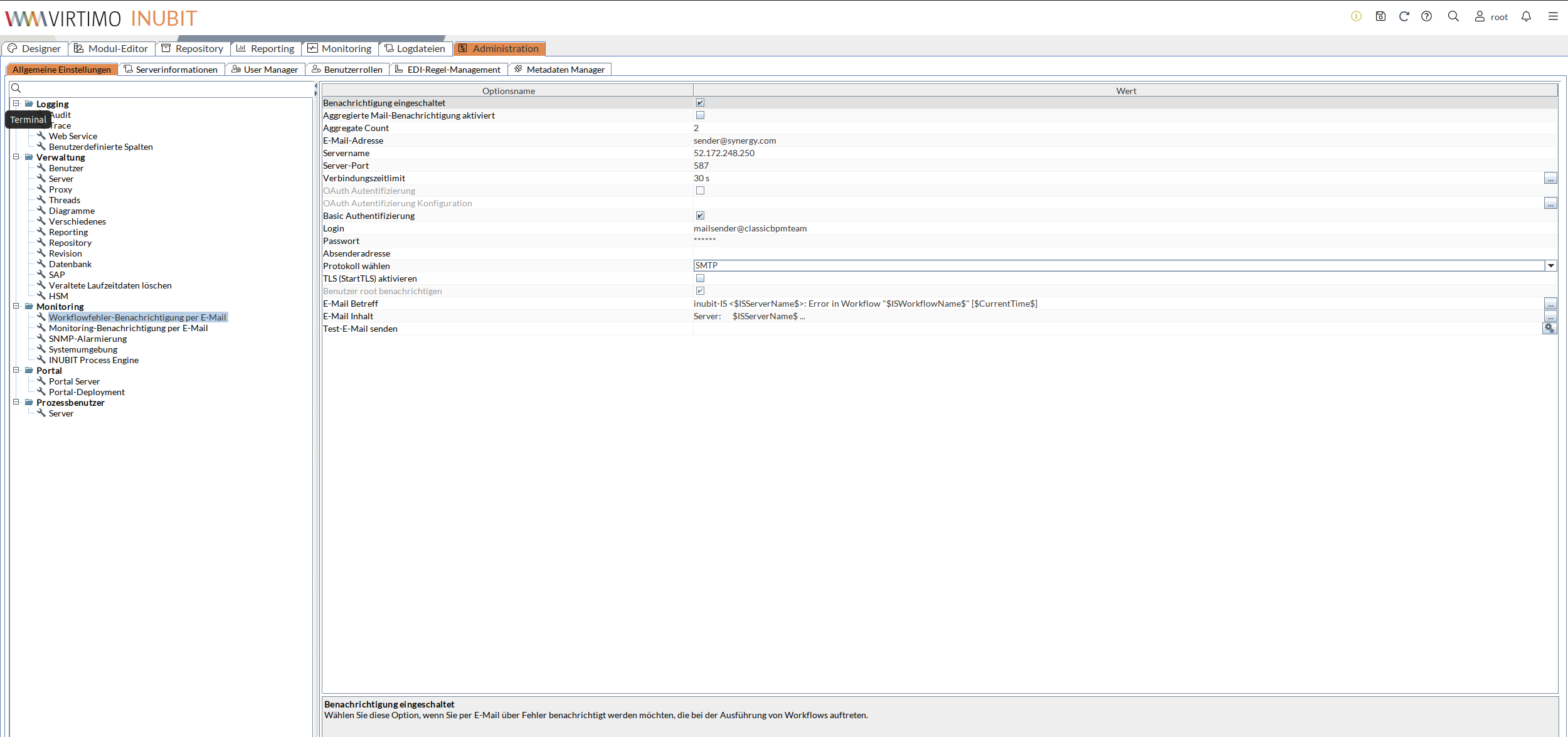
Folgen Sie den Schritten unter E-Mail-Benachrichtigungen aktivieren und aktivieren Sie die Checkbox Benachrichtigung eingeschaltet, um die Funktion zu aktivieren.
Wenn ein Workflowfehler auftritt, wird sofort eine E-Mail von dem System für jeden Fehler gesendet. Dies führt zu mehreren E-Mails, wenn mehrere Fehler auftreten. Dieses Verhalten tritt nur dann auf, wenn die Option Benachrichtigung eingeschaltet aktiviert wird. Sonst werden keine E-Mails gesendet.
E-Mail-Inhalt und -Format
Die einzelne E-Mail-Benachrichtigung beinhaltet einen Betreff und einen Textkörper.
E-Mail-Betreff und Textkörper
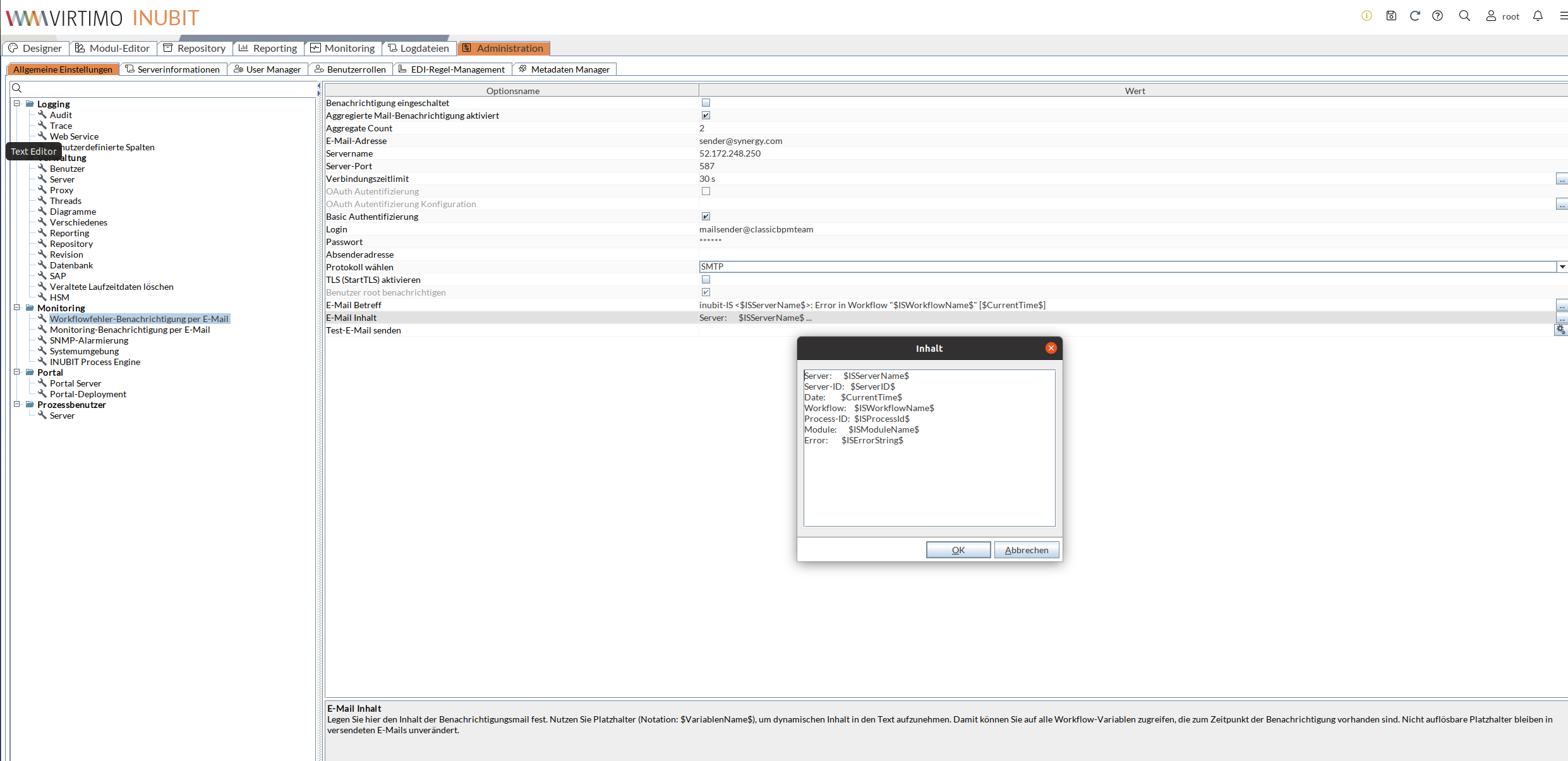
Sie können den Betreff und den Textkörper für die E-Mail-Benachrichtigung festlegen. Nutzen Sie Platzhalter im Format (Notation: $VariableName$), um dynamischen Inhalt aufzunehmen. Damit können Sie auf alle Workflow-Variablen zugreifen, die zum Zeitpunkt der Benachrichtigung vorhanden sind. Nicht auflösbare Platzhalter bleiben in versendeten E-Mails unverändert.
Der E-Mail-Textkörper einer einzelnen E-Mail-Benachrichtigung beinhaltet die folgenden Details für jeden Fehler:
-
Server,
-
Server-ID,
-
Datum,
-
Uhrzeit,
-
Workflow-Name,
-
Modulname,
-
Prozess-ID
-
und Fehler
Der E-Mail-Betreff und der Textkörper sind mit Standardwerten vorkonfiguriert. Sie können die Inhalte nach Ihren Bedürfnissen anpassen.
Aggregierte E-Mail-Benachrichtigung
Anstatt für jeden Fehler eine separate E-Mail zu senden, können verwandte Fehler gesammelt und zusammen in einer einzelnen E-Mail gesendet werden.
Folgen Sie den Schritten E-Mail-Benachrichtigungen aktivieren und aktivieren Sie die Checkbox Aggregierte E-Mail-Benachrichtigung aktiviert, um die Funktion zu aktivieren. Deaktivieren Sie die Checkbox Aggregierte E-Mail-Benachrichtigung aktiviert, um die Funktion zu deaktivieren.
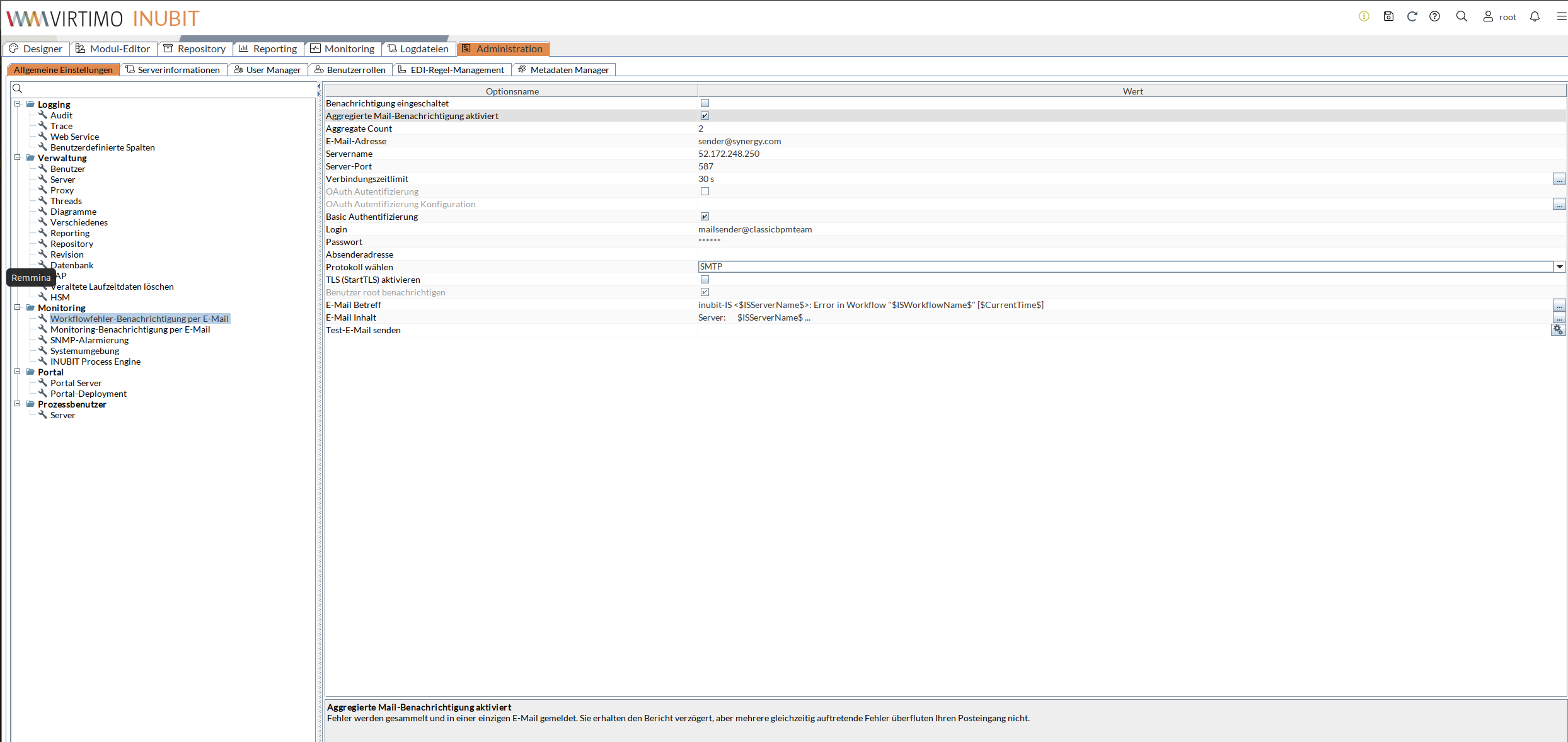
Anstatt bei jedem einzelnen Fehler sofort eine E-Mail zu versenden, sammelt das System nun alle Fehler, die bis zur Erreichung eines konfigurierbaren Schwellenwerts auftreten. Während dieses Zeitraums werden die Fehler protokolliert und gespeichert, es werden jedoch noch keine E-Mail-Benachrichtigungen versendet. Auf diese Weise kann das System mehrere Fehler in einer einzigen zusammengefassten E-Mail bündeln, wodurch die Anzahl der Benachrichtigungen reduziert und die Verwaltbarkeit verbessert wird.
|
Stellen Sie sicher, dass die Checkbox Aggregierte E-Mail-Benachrichtigung aktiviert aktiviert ist. Sonst werden von dem System für jeden Fehler einzelne E-Mails gesendet. |
Konfigurierbare Aggregatzahl
Folgen Sie den Schritten E-Mail-Benachrichtigungen aktivieren und geben Sie die Aggregatzahl ein.
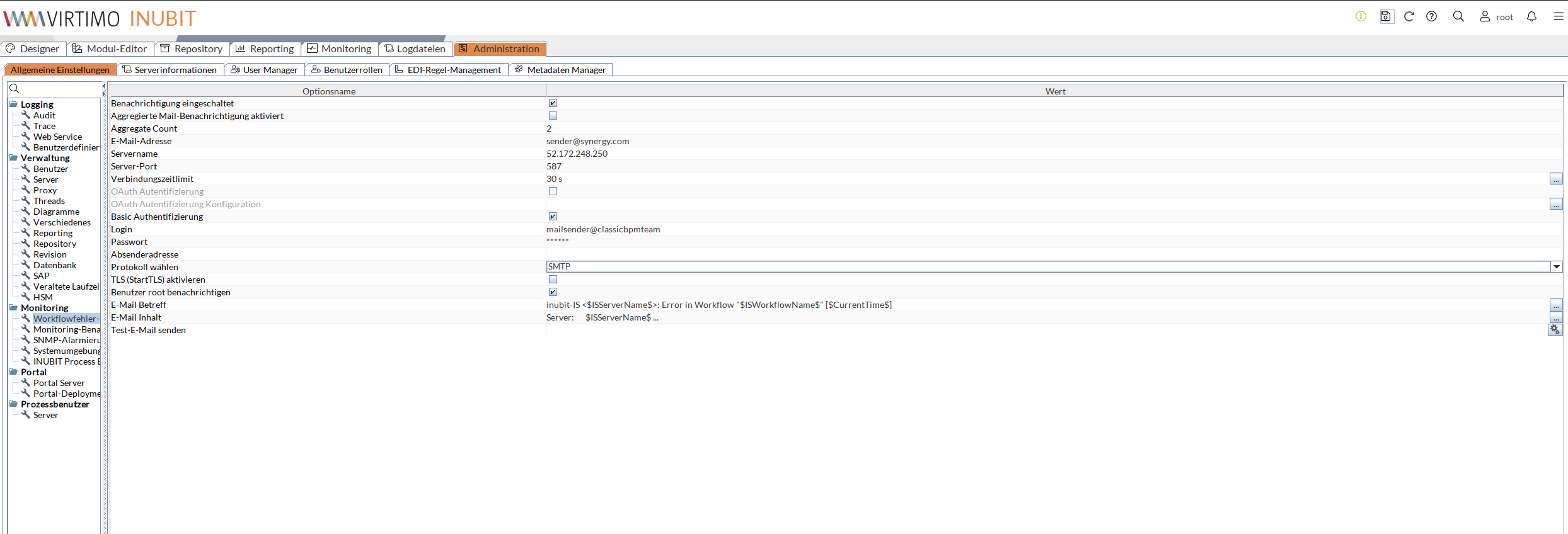
Der Kunde kann eine Grenze für die Anzahl der Fehler festlegen, die auftreten dürfen, bevor eine Benachrichtigungs-E-Mail ausgelöst wird. Diese Schwelle ist konfigurierbar und kann auf einen beliebigen Wert zwischen 2 und 100.000 eingestellt werden. Wenn der Grenzwert beispielsweise auf 100 festgelegt ist, wartet das System, bis 100 Fehler gesammelt wurden, bevor eine Benachrichtigung-E-Mail gesendet wird. Dies hilft, die Häufigkeit von E-Mails zu reduzieren, indem mehrere Fehlerereignisse in einer einzelnen Benachrichtigung gesammelt werden.
Aggregierte E-Mail-Benachrichtigung auslösen
-
Wenn die Anzahl der gesammelten Fehler den konfigurierten Grenzwert erreicht oder überschreitet, sendet das System eine einzelne aggregierte E-Mail.
-
Die E-Mail beinhaltet alle Fehler, die entweder seit der letzten gesendeten aggregierten E-Mail gesammelt wurden, um sicherzustellen, dass mehrere verwandte Fehler zusammen in einer einzelnen, konsolidierten Nachricht kommuniziert werden.
E-Mail-Inhalt und -Format
Die aggregierte E-Mail beinhaltet einen Betreff, einen Textkörper und einen Anhang.
-
Betreff: Aggregierter Workflow-Fehlerbericht von
<server-id>. -
Textkörper: Diese E-Mail informiert den Empfänger, dass der konfigurierte Fehlergrenzwert von
<configured-error-amount>erreicht wurde. -
Anhang: Eine CSV-Datei ist angehängt, die detaillierte Informationen zu den aggregierten Fehlern enthält.
Die an die aggregierte E-Mail angehängte CSV-Datei beinhaltet die folgenden Spalten für jeden Fehler: Server, Server-ID, Datum, Uhrzeit, Workflow-Name, Modulname, Prozess-ID, ISErrorKey, ISErrorString und E-Mail Inhalt des Fehlers.
Nach dem Senden der E-Mail
Sobald die aggregierte E-Mail gesendet wird, wird die Fehleranzahl zurückgesetzt. Das System beginnt dann, neue Fehler für die nächste Gruppe zu sammeln.
Konfiguration des Mail-Servers
Nachdem Sie Ihre bevorzugte E-Mail-Benachrichtigungsoption aktiviert haben, muss noch der E-Mail-Server für den Versand konfiguriert werden:
-
Geben Sie im Feld Servername die IP-Adresse oder den Namen Ihres E-Mail-Servers ein.
-
Aktivieren Sie die Option Authentifizierung, wenn der Mail-Server ein Login erwartet.
-
Geben Sie dann auch den Loginnamen und Passwort ein.
-
Speichern Sie die Angaben.
SMTP/SMTPs benutzen
E-Mail-Benachrichtigungen können über eine unverschlüsselte (SMTP) oder eine verschlüsselte Verbindung (SMTP mit aktiviertem TLS, SMTPs) zwischen der INUBIT Process Engine und dem Mailserver versendet werden.
Monitoring E-Mail-Benachrichtigungen aktivieren
Die INUBIT-Software kann bei alarmauslösenden Ereignissen im Zusammenhang mit dem Ablauf der Lizenz, Warnung vor zu geringem Speicher und bei einem Absturz der Process Engine E-Mails an den Benutzer root mit der Rolle System Administrator und mit der in der Konfiguration angegebenen E-Mail-Adresse versenden.
|
Sie können die Option Benutzer root benachrichtigen abwählen, wenn der Benutzer |
Siehe
-
Für Technical Workflow-Diagramme können Sie individuelle E-Mail-Empfänger festlegen, Siehe Bei fehlerhafter Ausführung Nachricht an.
-
Für eine Liste aller alarmauslösenden Ereignisse, bei denen E-Mails versendet werden können, siehe Alarmauslösende Ereignisse und Benachrichtigungswege.
So gehen Sie vor
-
E-Mail-Empfänger festlegen
-
Zeigen Sie in der INUBIT Workbench das Register Administration > Benutzerrollen an.
-
Klappen Sie den Benutzerrollen-Ordner
System Administratorauf und markieren Sie den Benutzerroot. -
Öffnen Sie das Kontextmenü und wählen Sie Benutzerdaten ändern. Ein Dialog öffnet sich.
-
Geben Sie eine gültige E-Mail-Adresse ein.
-
Bestätigen Sie mit OK.
Der Dialog schließt sich.
-
-
E-Mail-Benachrichtigungen aktivieren
-
Zeigen Sie das Register Administration > Allgemeine Einstellungen an.
-
Markieren Sie den Konfigurationsbereich Überwachung > Monitoring E-Mail-Benachrichtigung.
-
Markieren Sie die Option Benachrichtigung eingeschaltet.
-
Geben Sie im Feld Servername die IP-Adresse oder den Namen Ihres Mail-Servers ein.
-
Aktivieren Sie die Option Authentifizierung, wenn der Mail-Server ein Login erwartet.
-
Geben Sie dann auch den Loginnamen und das Passwort ein.
-
Speichern Sie die Angaben.
-
SMTP/SMTPs verwenden
E-Mail-Benachrichtigungen können über eine unverschlüsselte (SMTP) oder eine verschlüsselte Verbindung (SMTP mit aktiviertem TLS, SMTPs) zwischen der INUBIT Process Engine und dem Mailserver versendet werden.
Wenn Sie SMTP gewählt haben, können Sie die Option TLS (StartTLS) aktivieren setzen, um die Verschlüsselung zu aktivieren.
