Installation
Die nachfolgende Anleitung zeigt die notwendigen Schritte zum Installieren des INUBIT Process Documentation Moduls.
Voraussetzungen
-
BPC Server installiert, konfiguriert und gestartet.
-
INUBIT Process Engine gestartet.
-
BPC als Portal Server im INUBIT konfiguriert. Ist BPC nicht auf demselben Rechner installiert wie die INUBIT Process Engine, sollte
localhost:8181durch den Namen und den Port des Rechners ersetzt werden, auf welchem das BPC installiert ist. -
Documentation-Module wurden von INUBIT ins BPC deployt.
-
BPC als Prozessbenutzer-Server im INUBIT konfiguriert.
-
Alle Diagramme, die im Process Documentation Modul angezeigt werden sollen, sind in INUBIT mit mindestens einer BPC-Prozessrolle verknüpft.
Laden des Process Documentation Moduls im BPC
-
Einloggen in BPC über die URL
http(s)://<portal hostname>:<port>wie bspw.http(s)://localhost:8181/. -
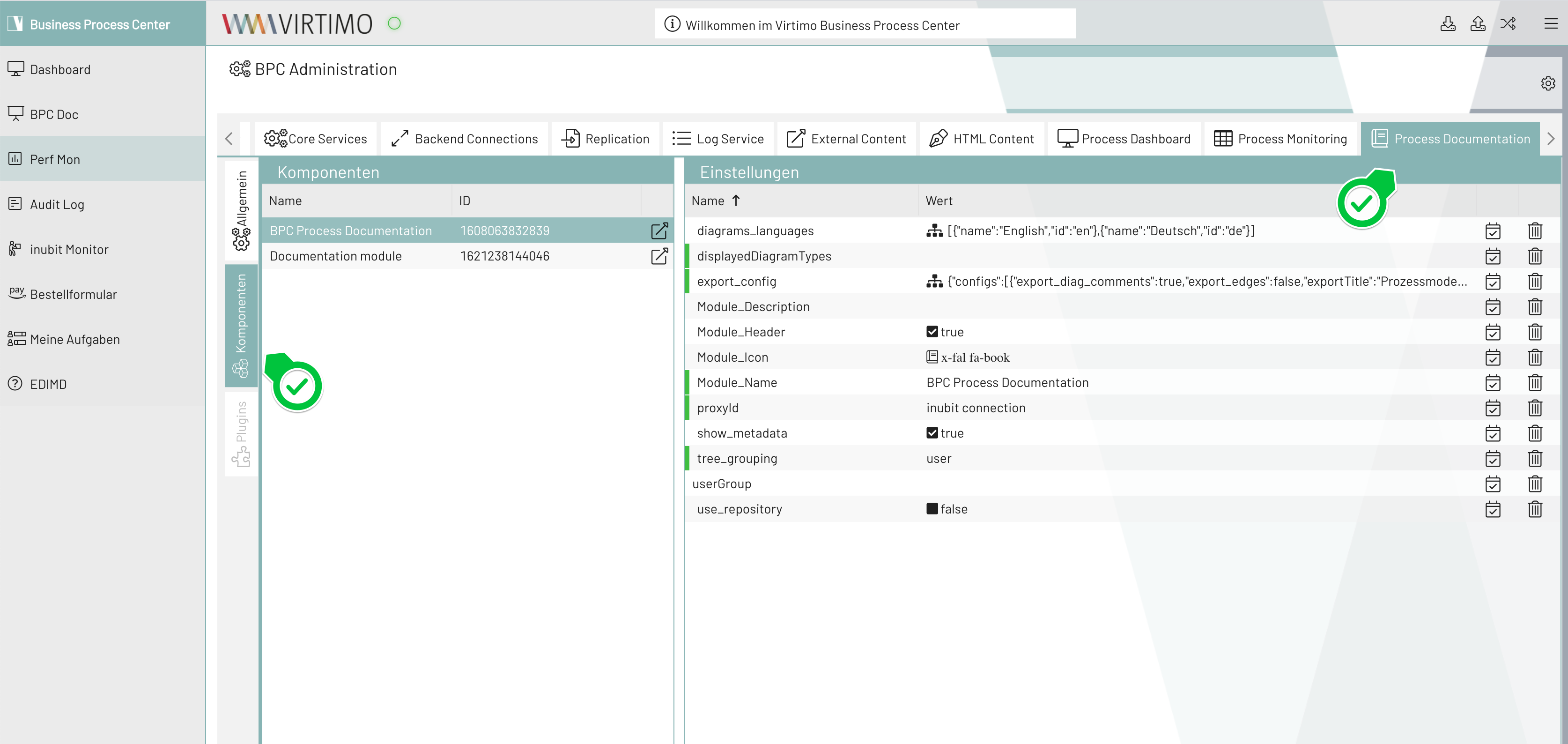
Nach dem Einloggen navigieren Sie zum Administrationsbereich und wählen den Reiter Process Documentation. Die deployten Dokumentations-Module befinden sich unter Komponenten.
-
Über "displayedDiagramTypes" lassen sich die angezeigten Diagrammtypen einschränken. Ist das Feld leer, sind alle Diagrammtypen erlaubt. Mögliche Werte sind (mehrere Werte als kommaseparierte Liste angegeben):
-
processmap(Prozesslandkarten) -
bpd(Business Process Diagramme) -
constraintsdiagram(Business Object Diagramme) -
organigram(Organigramme) -
soamap(SOA Maps) -
systemdiagram(Systemdiagramme) -
technical(Technical Workflows)
-
-
Über die Eigenschaft "userGroup" kann die Anzeige dieses Documentation-Modul auf die Diagramme eines Nutzers oder einer Nutzergruppe gefiltert werden (bpsw. BusinessProcessCenter). Lassen Sie das Feld leer, um keine Einschränkungen vorzunehmen.
-
Auf der INUBIT Process Engine muss global bzw. im gefilterten Nutzer/Gruppe mindestens ein Diagramm eines in "displayedDiagramTypes" konfigurierten Typen existieren, das mindestens einer Prozessbenutzer-Rolle zugeordnet ist (Dokumentation). Mindestens eine dieser zugeordneten Rollen muss der angemeldete BPC-Nutzer besitzen, damit die Baumansicht nicht leer, sondern mit Diagrammen gefüllt angezeigt wird.
-
Klicken Sie in der Komponenten-Liste in der Spalte Actions auf das Icon, um die Komponente testweise anzuzeigen. Für die reguläre Nutzung kann sie als Navigationsleisten-Element hinzugefügt werden (siehe Navigationseinstellungen).
