Benachrichtigungen an Anwender
Wenn Sie die BPC-Anwender über bestimmte Ereignisse informieren wollen, können Sie dafür die Benachrichtigung-Funktion nutzen. Dabei kann es sich z. B. um geplante Wartungsarbeiten handeln. Weiterhin können Sie festlegen, welche Personen(gruppen) die Benachrichtigung erhalten und ob sie bestätigt werden müssen oder nur der Kenntnisnahme dienen.
Aufruf
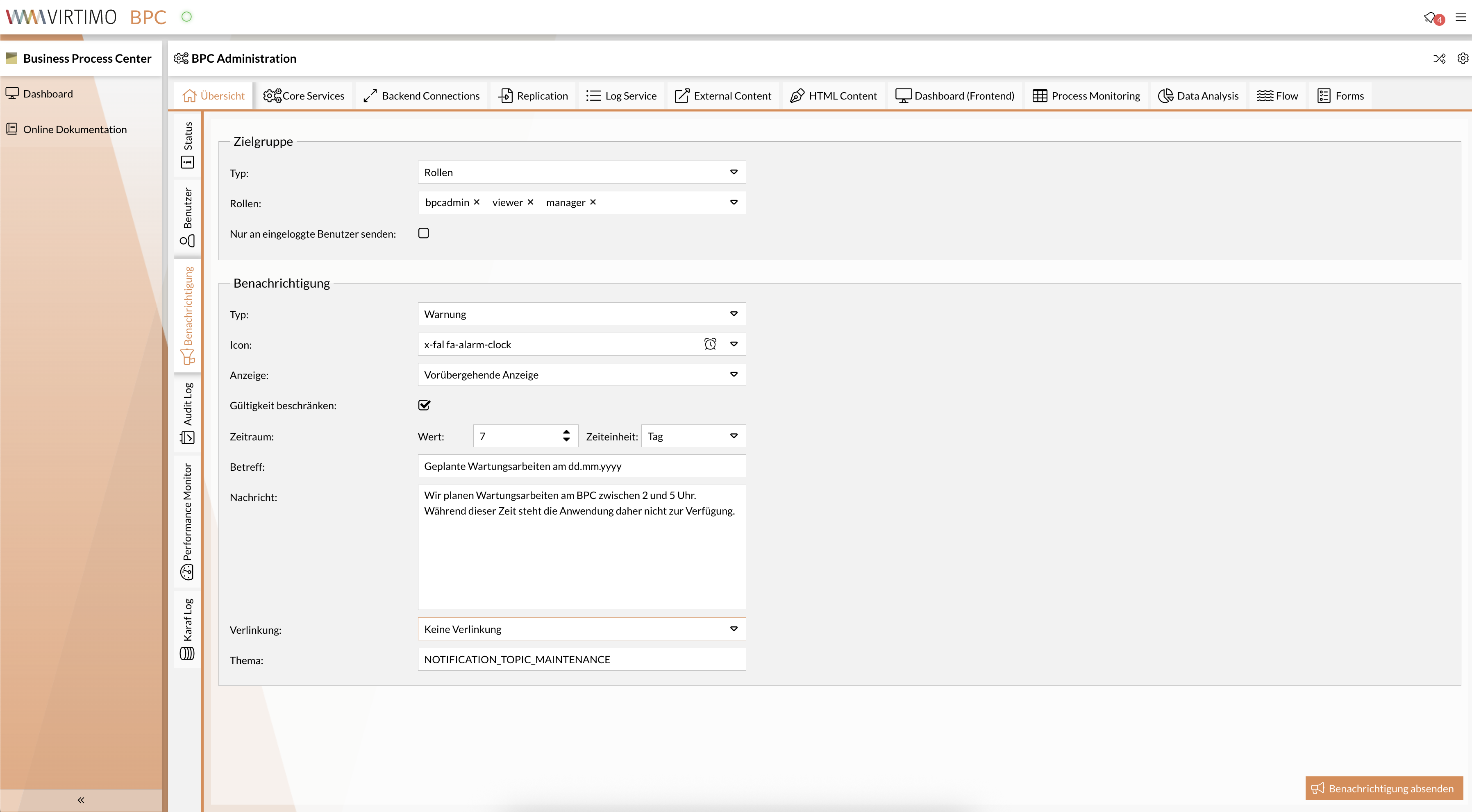
Die Benachrichtigung-Funktion befindet sich im Administrationsbereich () im Reiter Übersicht > Benachrichtigung.
Zielgruppe festlegen
Benachrichtigungen können gezielt an bestimmte Nutzer oder Zielgruppen gesendet werden. Bei der Zielgruppe werden entsprechend der Rechteverwaltung des BPCs Empfänger(gruppen) der Benachrichtigung festgelegt. Dabei werden zwei Zielgruppen unterschieden:
-
Empfänger, die eine Rolle innehaben.
-
Empfänger, die einer Organisation zugeordnet sind.
Abhängig vom Typ der Empfängergruppe wird eine Liste von entweder Organisationen oder Rollen angeboten, die im BPC verfügbar sind.
Dementsprechend können Sie eine oder mehrere Empfängergruppen anhand der Zugehörigkeit zu einer Organisation festlegen bzw. auch einzelne Rollen adressieren.
Wollen Sie mehrere Organisationen oder Rollen festlegen, klicken Sie nacheinander auf die entsprechenden Felder in der Drop-Down-Liste.
Zusätzlich können Sie Nachrichten gezielt an Benutzer senden, die gerade eingeloggt sind.
Dazu aktivieren Sie die entsprechende Checkbox.
Die Filter nach Empfängergruppen sind weiterhin aktiv, auch wenn Sie das Senden an eingeloggte Benutzer auswählen.
Wollen Sie eine Nachricht an alle eingeloggten Personen schicken, wählen Sie die Rolle bpcuser als Empfängergruppe aus, da alle Konten diese Rolle besitzen.
Dringlichkeit der Anzeige festlegen
Je nach Art der Anzeige erscheinen die Meldungen an unterschiedlicher Stelle der Benutzeroberfläche. Dabei werden drei verschiedene Anzeige-Optionen unterschieden:
-
Zu bestätigende Anzeige
Auf der Benutzeroberfläche der Zielgruppe öffnet sich ein Popup-Fenster. Dieses wird erst durch das Bestätigen des Anwenders wieder geschlossen.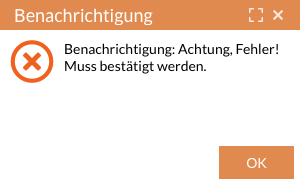
-
Vorübergehende Anzeige
Auf der Benutzeroberfläche der Zielgruppe erscheint eine Meldung, die nach kurzer Zeit wieder von selbst verschwindet.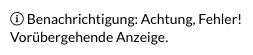
-
Keine Anzeige
Die Benachrichtigung taucht lediglich in der Benachrichtigungshistorie auf.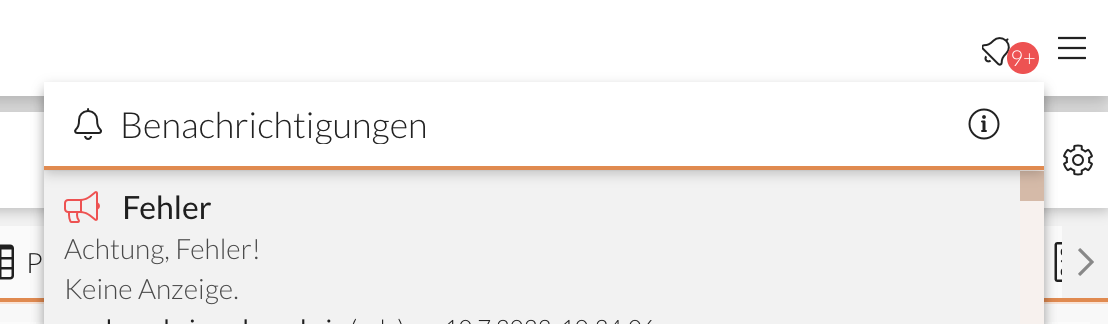
Um die Dringlichkeit für den Empfänger sichtbarer zu machen, stehen folgende Benachrichtigungstypen zur Verfügung:
-
Fehler
-
Warnung
-
Information
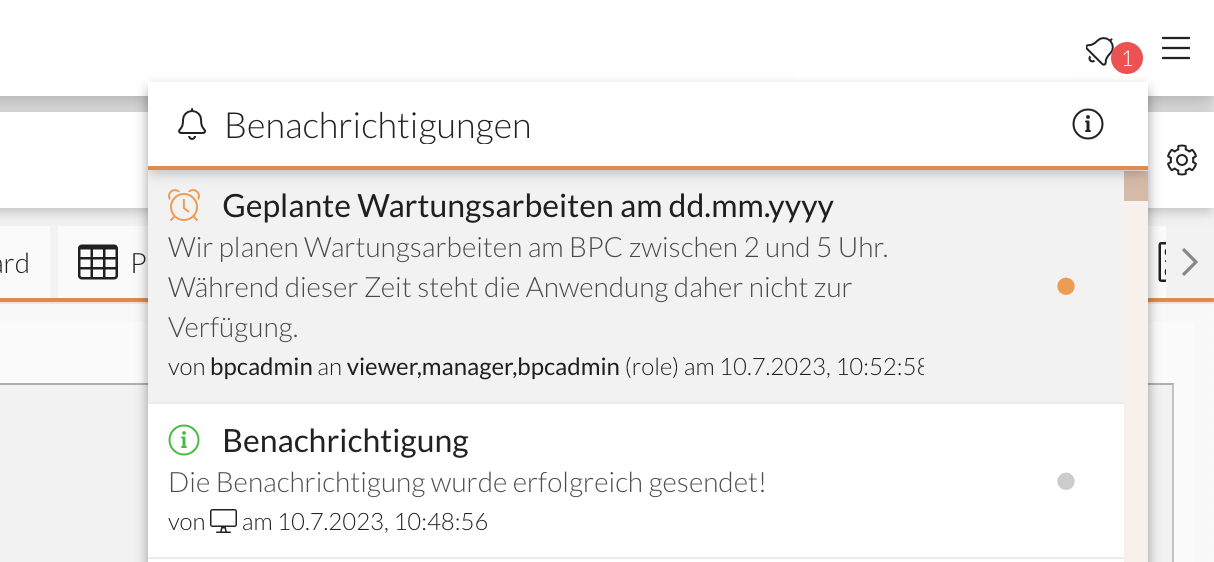
Alle Meldungen, egal welchem Typ oder welcher Anzeige zugehörig, werden im Menü der Benachrichtigungen gespeichert und können dort noch einmal nachgelesen werden.
Zeitliche Gültigkeitseinschränkung
Benachrichtigungen können einen bestimmten Gültigkeitszeitraum definieren. Ist die Gültigkeit einer Benachrichtigung abgelaufen, wird diese nicht mehr in der Benachrichtigungsliste angezeigt.
Verlinkung hinzufügen
Eine Benachrichtigung kann einen Link enthalten. Dies kann entweder ein Verweis auf eine externe Webseite sein, oder eine BPC-interne Navigation zu einem bestimmten Modul.
Um eine Verlinkung zu setzen, kann unter Verlinkung entweder "Externe Webseite" oder "BPC-interne Navigation" gewählt werden. Danach kann in dem entsprechenden Textfeld der Link angegeben werden.
Für einen Verweis auf eine externe Webseite muss die gesamte URL angegeben werden. Bei einer BPC-internen Navigation wird die Hash-Komponente der BPC-URL angegeben. Diese befindet sich in der URL nach dem '#'-Zeichen.
Benachrichtigungsthemen
Benachrichtigungen können ein Thema haben. Über die API können dann gezielt Benachrichtigungen eines Themas gelöscht werden.
Dies ist zum Beispiel nützlich, wenn Sie eine Lizenzablaufwarnung abschicken, und alte Lizenzwarnungen löschen wollen, damit ein Nutzer nur die aktuelle Warnung dieses Themas sieht.
Siehe auch Notification API.
Benachrichtigung absenden
Nachdem Sie alle Felder ausgewählt bzw. ausgefüllt haben, klicken Sie den Button Benachrichtigung absenden.