Installation
Vorbereitungen
Bevor Sie das BPC installieren, sollten Sie die Systemanforderungen prüfen und folgende Vorbereitungen treffen.
Lizenz
Sie benötigen eine Lizenzdatei für Ihre Installation. Diese erhalten Sie vom Support oder Ihrem Sales-Kontakt.
Systembenutzer
Es wird empfohlen, für die Installation und den Betrieb einen dedizierten Benutzer auf dem System anzulegen. Eine negative Wechselwirkung mit anderen Anwendungen auf dem Server soll damit verhindert werden.
Der verwendete Systembenutzer sollte ein Home-Directory besitzen.
Falls dies nicht der Fall ist, muss am Ende der Installation org.ops4j.pax.url.mvn.localRepository, in <BPC-INSTALL-DIR>/karaf/etc/org.ops4j.pax.url.cfg, auf einen gültigen Pfad gesetzt werden.
Ansonsten kommt es zu Fehlern, falls im Karaf weitere Features installiert werden.
|
Die Anwendung sollte niemals unter einem Benutzer mit uneingeschränkten Administrationsrechten (wie z. B. root) laufen. |
Installationsvorgehen
Es gibt unterschiedliche Möglichkeiten, das BPC zu installieren. Im Folgenden werden die Möglichkeiten beschrieben, ein vorgefertigtes Bundle (empfohlen) zu nutzen oder alle Bestandteile einzeln zusammenzustellen.
Alternativ gibt es auch die Möglichkeit, das BPC im Rahmen einer INUBIT-Installation über dessen Installer zu installieren. Eine Beschreibung dafür finden Sie in der INUBIT-Dokumentation.
Installation mittels Bundle-Datei
Die Installation über die Bundle-Datei ist eine einfache Möglichkeit, das BPC zu installieren, da in diesem Fall bereits alle benötigten Dateien (außer der Lizenz) enthalten sind.
-
Laden Sie sich zunächst die Bundle-Datei passend für Ihr Betriebssystem herunter.
-
Entpacken Sie die Bundle-Datei in das
<BPC-INSTALL-DIR>. -
Wenn Sie Windows als Betriebssystem nutzen, sollten Sie noch zusätzlich Links anlegen.
-
Eingabeaufforderung
-
PowerShell
cd <BPC-INSTALL-DIR>

mklink /J opensearch_config\virtimo\ssl ssl
mklink /J opensearch opensearch-3.8.0
mklink /J karaf karaf-5.0.X
mklink /J _jvm jdk-21.X
Set-Location "<BPC-INSTALL-DIR>" New-Item -ItemType Junction -Path "opensearch_config\virtimo\ssl" -Target "ssl" New-Item -ItemType Junction -Path "opensearch" -Target "opensearch-3.8.0" New-Item -ItemType Junction -Path "karaf" -Target "karaf-5.0.X" New-Item -ItemType Junction -Path "_jvm" -Target "jdk-21.X"Dies ist nicht zwingend nötig, aber es erleichtert den Betrieb, wenn zukünftig Updates eingespielt werden. So bleiben die Pfade der Systemkomponenten stabil.
-
-
Legen Sie Ihre Lizenzdatei im Verzeichnis
<BPC-INSTALL-DIR>/karaf/deployab. -
Falls das BPC als Betriebssystem-Service eingerichtet werden soll, können Sie die Anleitung unter Services befolgen.
Alternativ können Sie das BPC auch direkt starten und stoppen.
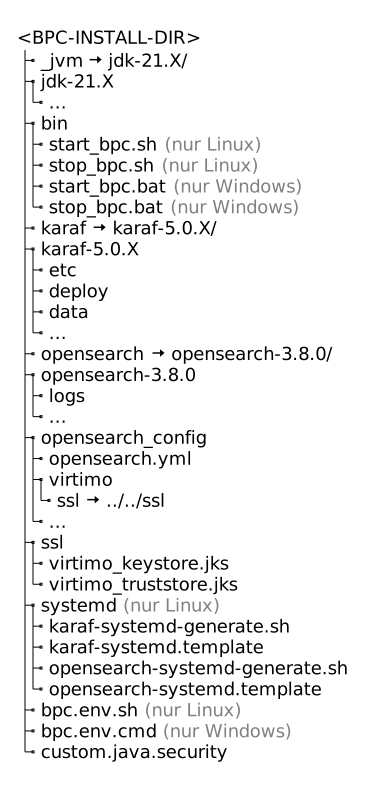
Am Ende sollte der Inhalt des <BPC-INSTALL-DIR> wie folgt aussehen.
Installation der Einzelteile
Im Folgenden wird beschrieben, wie die BPC-Systemkomponenten einzeln installiert werden können.
Zentrale Konfigurationsdateien bereitstellen
Es wird empfohlen, die Zentrale Konfigurationsdatei einzusetzen. Damit ist es möglich, wichtige Konfigurationen außerhalb von den Systemkomponenten vorzuhalten. Dies vereinfacht die Aktualisierung der einzelnen Komponenten, da die Konfiguration erhalten bleibt.
-
Laden Sie die zentralen Konfigurationsdateien herunter.
-
Legen Sie die Dateien direkt unter
<BPC-INSTALL-DIR>ab.
Weitere Informationen finden Sie unter Zentrale Konfigurationsdatei.
Java installieren
Die beiden Systemkomponenten OpenSearch und Karaf benötigen eine entsprechende Laufzeitumgebung (Java 21). Wenn Sie bereits eine passende Laufzeitumgebung auf dem System haben, dann können Sie die ersten beiden Schritte überspringen.
-
Entpacken Sie das zu Ihrem Betriebssystem passende Java-Laufzeitumgebungsarchiv (
jdk_*) in das<BPC-INSTALL-DIR>. -
Erzeugen Sie einen Link mit dem Namen
_jvm, der auf das Verzeichnis der Laufzeitumgebung zeigt:-
Unix-Systeme
-
Windows-Systeme
ln -s jdk-21.X _jvmmklink /J _jvm jdk-21.X -
-
Für das Benutzerkonto, welches das BPC ausführt, muss die Umgebungsvariable
JAVA_HOMEmit dem Pfad zur Laufzeitumgebung (z. B.<BPC-INSTALL-DIR>/_jvm) gesetzt werden.Für das Setzen von
JAVA_HOMEempfiehlt sich die Zentrale Konfigurationsdatei
OpenSearch installieren
-
Entpacken Sie das zu Ihrem Betriebssystem passende OpenSearch-Archiv in das
<BPC-INSTALL-DIR>. -
Erzeugen Sie einen Link mit dem Namen
opensearch, der auf das neue Verzeichnis zeigt:-
Unix-Systeme
-
Windows-Systeme
ln -s opensearch-3.8.0/ opensearchmklink /J opensearch opensearch-3.8.0 -
Wie im Abschnitt OpenSearch-Konfigurationsverzeichnis auslagern beschrieben, empfehlen wir, das OpenSearch-Konfigurationsverzeichnis auszulagern.
Das OpenSearch-Konfigurationsverzeichnis sollte außerhalb des OpenSearch-Installationsverzeichnisses liegen.
Empfohlenes Zielbild:
-
OpenSearch-Installation:
<BPC-INSTALL-DIR>/opensearch -
OpenSearch-Konfiguration:
<BPC-INSTALL-DIR>/opensearch_config -
zentrale Java Trust- und Keystores:
<BPC-INSTALL-DIR>/ssl
Damit bleibt die OpenSearch-Konfiguration bei einem Update der OpenSearch-Installation erhalten.
Das ausgelagerte Konfigurationsverzeichnis wird über die Umgebungsvariable OPENSEARCH_PATH_CONF gesetzt.
Bei Verwendung der zentralen Konfigurationsdatei erfolgt dies in der bpc.env.sh bzw. bpc.env.cmd.
-
Unix-Systeme
-
Windows-Systeme
export OPENSEARCH_PATH_CONF=../opensearch_configSET OPENSEARCH_PATH_CONF=..\opensearch_configRelative Pfade in OPENSEARCH_PATH_CONF beziehen sich auf das OpenSearch-Installationsverzeichnis.
Bei einer Installation über die Bundle-Datei wird das Konfigurationsverzeichnis bereits nach <BPC-INSTALL-DIR>/opensearch_config ausgelagert.
Bei einer manuellen Installation muss das Verzeichnis entsprechend verschoben und OPENSEARCH_PATH_CONF gesetzt werden.
Dazu verschieben Sie das OpenSearch-Konfigurationsverzeichnis in das BPC-Installationsverzeichnis, nennen dieses in opensearch_config um und setzen den symbolischen Link auf das SSL-Verzeichnis neu.
-
Unix-Systeme
-
Windows-Systeme
mv opensearch/config opensearch_config
cd opensearch_config/virtimo/
rm ssl # if the symlink exists
ln -s ../../ssl ssl
mv opensearch\config opensearch_config
mklink /J opensearch_config\virtimo\ssl sslKaraf installieren
-
Entpacken Sie das zu Ihrem Betriebssystem passende Karaf-Archiv in das
<BPC-INSTALL-DIR>. -
Erzeugen Sie einen Link mit dem Namen
karaf, der auf das neue Verzeichnis zeigt:-
Unix-Systeme
-
Windows-Systeme
ln -s karaf-5.0/ karafmklink /J karaf karaf-5.0.X -
Lizenz installieren
Legen Sie Ihre Lizenzdatei im Verzeichnis <BPC-INSTALL-DIR>/karaf/deploy ab.
BPC Module
Nun können die BPC-Module installiert werden.
Laden Sie dazu alle benötigten BPC Module herunter und kopieren Sie diese in das Verzeichnis <BPC-INSTALL-DIR>/karaf/deploy.
Eine einfache Installation umfasst in der Regel folgende Module:
Falls die File-Storage-Funktionalität genutzt werden soll, die das Ablegen von Dateien bei Cloud-Diensten ermöglicht, müssen noch die entsprechenden Module installiert werden:
Zentrale Java Trust- und Keystores
Es wird empfohlen, zentrale Trust-/Keystores zu verwenden. Diese sind nötig, um verschlüsselte Netzwerkverbindungen einzurichten. Die Systemkomponenten sind bereits mit Beispiel-Stores ausgestattet, die eine verschlüsselte Verbindung ermöglichen. Sie sollten diese dennoch austauschen und an Ihre Bedürfnisse anpassen.
-
Stellen Sie sich einen Java Truststore und Keystore zusammen, der alle benötigten Schlüssel und Zertifikate enthält.
-
Sollten Sie, z. B. für einfache Tests, keinen Bedarf an eigenen Trust- und Keystores haben, können Sie die Beispiel Trust- und Keystores nutzen.
-
-
Kopieren Sie diese in das Verzeichnis
<BPC-INSTALL-DIR>/ssl. -
Nehmen Sie die Konfiguration entsprechend der Anleitung zur Verwendung der zentralen Trust-/Keystores vor.
Start- und Stopp-Skripte
Wollen Sie das BPC mit einem einzelnen Skript starten und stoppen, dann können Sie diese wie folgt einrichten.
-
Laden Sie die für ihr Betriebssystem passenden Start- und Stopp-Skripte herunter.
-
Kopieren Sie diese in das Verzeichnis
<BPC-INSTALL-DIR>/bin.
Weitere Informationen zur Verwendung der Skripte siehe BPC Starten und Stoppen.
Einrichten als Betriebssystem-Service
Falls das BPC als Betriebssystem-Service eingerichtet werden soll, können Sie die Anleitung unter Services befolgen.
Initiale Anmeldung
Sobald Sie die Installation abgeschlossen und das BPC gestartet haben, können Sie sich anmelden.
Das BPC ist in Ihrem Browser unter https://localhost:8282/ erreichbar, wenn OpenSearch und Karaf gestartet wurden.
Siehe auch BPC Starten und Stoppen.
Um sich im BPC initial anzumelden, ist standardmäßig Karaf als Identity Provider gesetzt.
Hier gibt es zwei Standard-User:
| Username | Bemerkung |
|---|---|
|
Admin-User mit der Rolle bpcadmin. |
|
Nur für den Zugriff auf die Karaf-Konsole. |
|
Die Passwörter für die Standard-User werden zufällig vergeben und müssen manuell gesetzt werden (siehe Karaf als Identity Provider)! |
Für das BPC können auch andere Identity Provider genutzt werden. Wie Sie diese im Einzelnen konfigurieren, lesen Sie unter Identity Provider anlegen, konfigurieren und verwenden.
