Logging
Zur Fehlersuche werden Code-Ausführungsinformationen, Warnungen und Fehler in Log-Dateien geschrieben. Im Folgenden wird beschrieben, wo diese zu finden sind, wie diese konfiguriert werden können und wie das Log-Level festgelegt werden kann.
Konfigurationsdatei
Karaf verwendet Apache Log4j 2 zum Logging.
Dessen Properties basierte Konfigurationsdatei befindet sich unter <KARAF-INSTALL-DIR>/etc/org.ops4j.pax.logging.cfg.
Logging-Dateien
Die Logging-Dateien werden in das Verzeichnis <KARAF-INSTALL-DIR>/data/log geschrieben.
Dieses Verzeichnis wird in der zuvor genannten Konfigurationsdatei über die Java-Systemproperty ${karaf.log} festgelegt.
In der Voreinstellung werden mehrere Logging-Dateien erstellt. Die folgenden Beiden sind BPC-spezifisch.
| Logger | Level | Datei |
|---|---|---|
authentication |
WARN |
authentication.log |
de.virtimo.bpc |
WARN |
bpc.log |
Log-Level einstellen
Der Detailgrad der zu loggenden Daten kann pro Logger per Log Level festgelegt werden.
Die möglichen Log-Level sind TRACE, DEBUG, INFO, WARN, ERROR, FATAL, OFF. Von links nach rechts werden immer weniger Daten bis zu gar keinen geloggt.
Per Karaf Shell Kommando
Über das Karaf Shell Kommando log:list kann man sich die konfigurierten Logger und deren Log-Level anzeigen lassen.
virtimo@bpc()> log:list
Logger                       │ Level
─────────────────────────────┼──────
ROOT                         │ INFO
audit                        │ TRACE
authentication               │ WARN
de.virtimo.bpc               │ WARN
org.apache.aries.spifly      │ WARN
org.apache.felix.fileinstall │ INFO
org.apache.sshd              │ INFO
Der Level eines Loggers lässt sich zur Laufzeit über das Kommando log:set <LEVEL> <Logger> festlegen.
Im folgenden Beispiel wird der Logger de.virtimo.bpc vom Log-Level WARN auf INFO geändert.
virtimo@bpc()> log:set INFO de.virtimo.bpcPer BPC Weboberfläche
Die Log-Level können auch über die BPC-Weboberfläche festgelegt werden. Dazu navigieren Sie zu BPC Administration → Übersicht → Status.
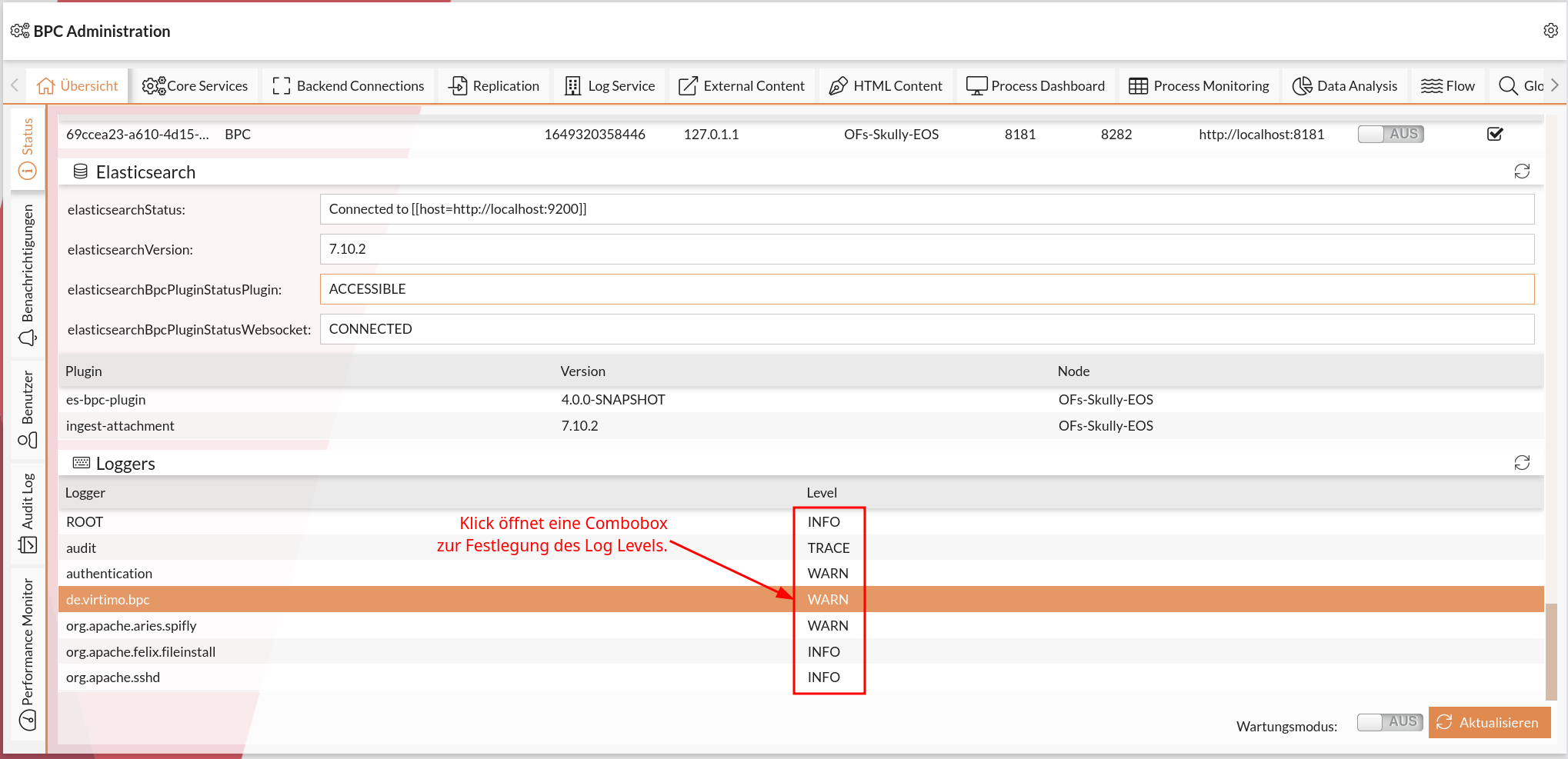
Durch Klicken auf den Level eines Loggers öffnet sich eine Auswahlbox mit den möglichen Log-Leveln. Die Auswahl wird hierbei direkt übernommen.
Neue Logger anlegen
Für das gezielte Troubleshooting oder für spezifische Entwicklungszwecke kann es sinnvoll sein, eigene Logger zu definieren. Diese können individuelle Log-Level und Log-Dateien verwenden, um relevante Informationen separiert von anderen Log-Daten zu speichern.
Logger per Konfigurationsdatei anlegen
-
Öffnen Sie die Datei
org.ops4j.pax.logging.cfgim Verzeichnis<KARAF-INSTALL-DIR>/etc. -
Fügen Sie einen neuen Abschnitt hinzu, in dem Sie den Namen des Loggers sowie dessen Log-Level und Appender festlegen. Der folgende Beispiel-Logger zeichnet alle Nachrichten des H2-Datenbank-Pakets
h2databaseauf:
# H2-Datenbank-Logger
log4j2.logger.h2database.name = h2database (1)
log4j2.logger.h2database.level = DEBUG (2)
log4j2.logger.h2database.additivity = false (3)
log4j2.logger.h2database.appenderRef.H2dbRollingFile.ref = H2dbRollingFile (4)| 1 | Der Name des Loggers, in diesem Fall h2database, der für H2-Datenbank-Logs verwendet wird. |
| 2 | Das gewünschte Log-Level (z. B. TRACE, DEBUG, INFO, etc.). |
| 3 | Legen Sie additivity auf false fest, um zu verhindern, dass Log-Nachrichten auch an andere Logger weitergegeben werden. |
| 4 | Hier wird angegeben, welcher Appender die Logs des neuen Loggers schreiben soll.
In diesem Beispiel wird H2dbRollingFile als Appender verwendet, der ebenfalls in der Konfigurationsdatei definiert sein muss. |
|
Beachten Sie unbedingt die Dokumentation des Java-Pakets, zu dem Sie den Logger anlegen. |
-
Fügen Sie einen neuen Abschnitt hinzu, in dem Sie den Appender festlegen. Der folgende Beispiel-Appender speichert alle H2-Datenbank-Logs in der Datei
h2.logund sorgt für eine Rotation der Logdateien, sobald diese 20 MB erreicht haben.
# H2 Appender
log4j2.appender.H2database.type = RollingRandomAccessFile (1)
log4j2.appender.H2database.name = H2dbRollingFile (2)
log4j2.appender.H2database.fileName = ${karaf.log}/h2.log (3)
log4j2.appender.H2database.filePattern = ${karaf.log}/h2.log.%i (4)
log4j2.appender.H2database.append = true (5)
log4j2.appender.H2database.layout.type = PatternLayout (6)
log4j2.appender.H2database.layout.pattern = ${log4j2.maskpasswords.pattern} (7)
log4j2.appender.H2database.policies.type = Policies (8)
log4j2.appender.H2database.policies.size.type = SizeBasedTriggeringPolicy (9)
log4j2.appender.H2database.policies.size.size = 20MB (10)
log4j2.appender.H2database.strategy.type = DefaultRolloverStrategy (11)
log4j2.appender.H2database.strategy.max = 5 (12)| 1 | Der type wird auf RollingRandomAccessFile gesetzt, um eine Log-Datei zu erstellen, die bei Erreichen einer bestimmten Größe rotiert. |
| 2 | Der Name des Appenders, hier H2dbRollingFile, muss im Logger als appenderRef referenziert werden. |
| 3 | Der fileName gibt den Pfad und Namen der Hauptlogdatei an, in diesem Fall h2.log. |
| 4 | filePattern legt das Rotationsmuster fest.
Bei einer neuen Log-Datei wird das Muster jdbc.log.%i verwendet, wobei %i für die Nummer der Datei steht. |
| 5 | append = true sorgt dafür, dass neue Logs an die bestehende Datei angehängt werden, anstatt diese zu überschreiben. |
| 6 | Der layout.type wird auf PatternLayout gesetzt, um ein anpassbares Muster für die Logausgabe zu ermöglichen. |
| 7 | layout.pattern verwendet ein vordefiniertes Muster für die Ausgabeformatierung, das Passwörter maskiert (durch ${log4j2.maskpasswords.pattern}). |
| 8 | policies.type = Policies definiert eine Sammlung von Regeln, die bestimmen, wann eine Logrotation ausgelöst wird. |
| 9 | policies.size.type = SizeBasedTriggeringPolicy bedeutet, dass die Rotation auf Basis der Dateigröße ausgelöst wird. |
| 10 | policies.size.size = 20MB legt fest, dass eine Rotation erfolgt, sobald die Datei 20 MB erreicht hat. |
| 11 | strategy.type = DefaultRolloverStrategy gibt die Standardstrategie für das Rotationsverhalten an. |
| 12 | strategy.max = 5 begrenzt die Anzahl der gespeicherten, rotierten Dateien auf 5, wobei die älteste Datei gelöscht wird, wenn das Limit erreicht ist. |
-
Logger-Änderungen werden zur Laufzeit erfasst. Es ist kein Neustart von Karaf erforderlich, nachdem Sie die Änderungen in
org.ops4j.pax.logging.cfggespeichert haben.
Logger per Shell-Kommando anlegen
Es ist möglich, zur Laufzeit einen neuen Logger über die Karaf-Shell anzulegen und zu konfigurieren.
Dies ist besonders hilfreich, wenn Sie schnell zusätzliche Logs für ein bestimmtes Paket oder eine Klasse aktivieren möchten, ohne die Konfigurationsdatei manuell zu bearbeiten.
Um einen Logger über die Shell anzulegen, verwenden Sie die folgenden Schritte:
-
Shell öffnen: Melden Sie sich an der Karaf-Shell an, siehe auch Karaf Zugriff
-
Logger hinzufügen: Verwenden Sie das Kommando
log:set, um einen neuen Logger mit dem gewünschten Log-Level anzulegen. Hier ein Beispiel für das Hinzufügen eines Loggers für das Paketh2databasemit dem Log-Level DEBUG:log:set DEBUG h2database -
Aktive Logger anzeigen: Um sicherzustellen, dass der Logger erfolgreich hinzugefügt wurde, können Sie alle konfigurierten Logger mit dem folgenden Befehl auflisten:
log:list
|
Wenn Sie den Logger per Shell-Kommando angelegt haben, werden die Logs standardmäßig in den rootLogger (hier |
