Konfiguration des Process Monitorings
Im Folgenden werden die verschiedenen Konfigurationsmöglichkeiten des Process Monitorings vorgestellt und beschrieben.
Allgemeine Modulkonfiguration
Zu den Einstellungsmöglichkeiten gelangen Sie über den Administrationsbereich im Reiter Process Monitoring > Allgemein.
Modul
Allgemeine Moduleinstellungen
Name (ID) |
Beschreibung |
|---|---|
Icon |
Individuell auswählbares Icon, das vor dem Titel angezeigt wird. |
Basispfad REST-API |
Basispfad des Moduls zu seiner angebotenen REST-API. |
Daten Abfragelimit |
Abfragen können bis zu diesem Limit Daten abfragen. Im Zweifelsfall sollte die Abfrage die Daten spezifischer Filtern. Ein sehr hoher Wert kann die Performance negativ beeinflussen. |
Daten Zähllimit |
Beim Abfragen oder Suchen über einen Index wird nur bis zu diesem Wert gezählt, wie viele Datensätze auf die aktuelle Abfrage passen. Ein sehr hoher Wert kann die Performance negativ beeinflussen. |
OpenSearch Pufferlimit |
Maximale Ergebnismenge in MB die bei einer Abfrage der Daten aus OpenSearch entgegengenommen wird. Ein zu großes Limit kann den RAM-Verbrauch des Systems negativ beeinflussen. |
Plugin
Einstellungen zur Verwaltung von Plugins im Modul
Name (ID) |
Beschreibung |
|---|---|
Plugin-Konfiguration |
Konfiguration von Plugins, die innerhalb dieses Moduls angezeigt werden sollen. Für die Anpassung sollte die Plugin-Konfigurations-Seite des jeweiligen Moduls genutzt werden. |
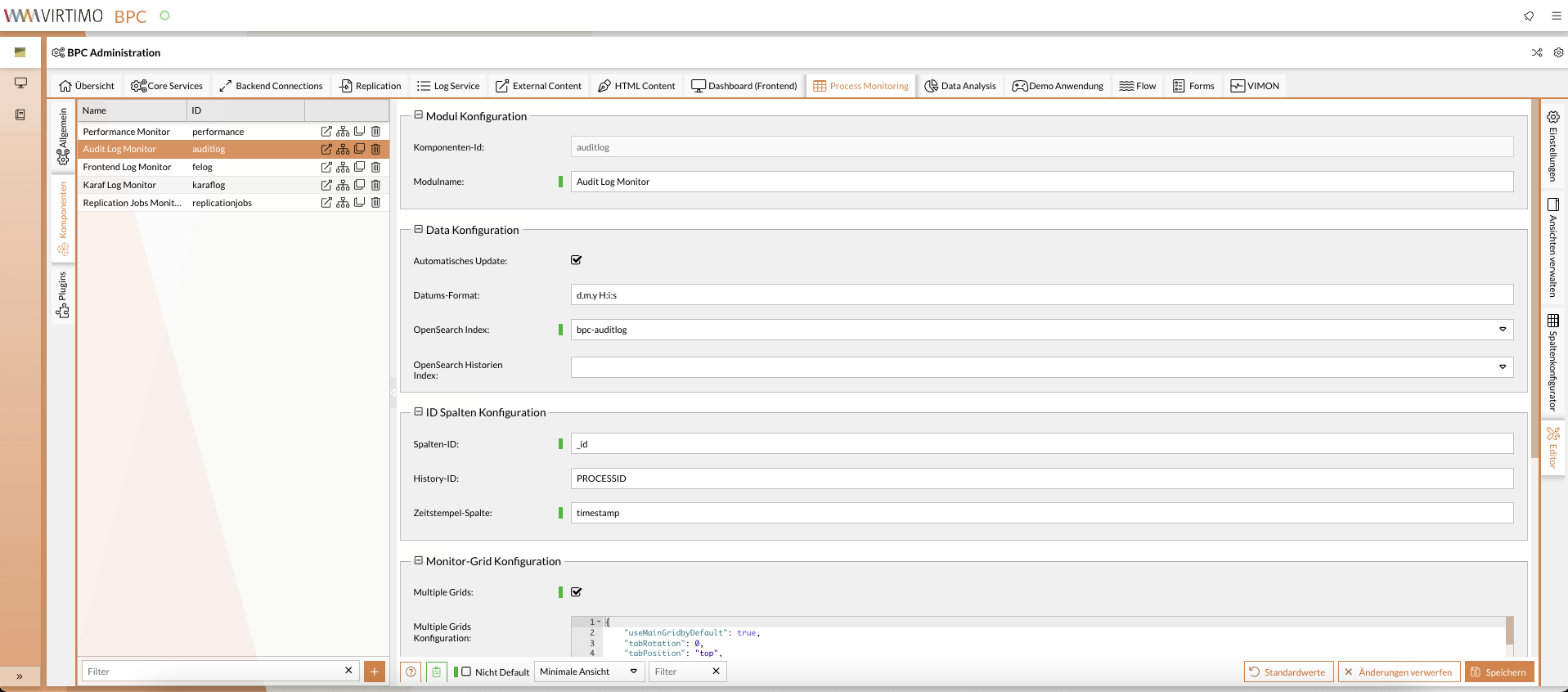
Komponenten-Konfiguration
Zu den Einstellungsmöglichkeiten gelangen Sie über den Administrationsbereich im Reiter Process Monitoring > Komponenten.
Modul
Allgemeine Moduleinstellungen
Name (ID) |
Beschreibung |
|---|---|
Name |
Name bzw. Titel des Moduls/der Komponente. |
Beschreibung |
Kann als zusätzliche Beschreibung genutzt werden, die im Modulheader angezeigt wird. |
Icon |
Individuell auswählbares Icon, das vor dem Titel angezeigt wird. |
Zustand in URL |
Änderungen am Monitor (z.B. Filter) werden in der URL abgebildet. Damit kann man über die Vor/Zurück Funktion vom Browser zwischen diesen Zuständen wechseln. |
Ressourcensparmodus |
Beim Ressourcensparmodus werden Aggregationen auf den Index unterbunden, um den Speicherverbrauch im OpenSearch zu reduzieren. Dies kann dazu führen, dass einzelne Funktionen eingeschränkt sind. |
Toolbars
Einstellungen für die Toolbars
Name (ID) |
Beschreibung |
|---|---|
Modulheader |
Zusätzliche Inhalte im Modulheader. |
Toolbar links |
In diesen Einstellungen wird ein Array definiert. Jedes Array-Element besteht entweder aus einem String, der der ID der gewünschten Aktion entspricht oder einem Object, welches mindestens ein Attribut id besitzt und auf die gewünschte Aktion verweist. Wird nur ein String angegeben, so wird die Aktion mit den Standardwerten für die Optionen dargestellt. Wir ein Objekt angegeben, kann man über ein zusätzliches Attribut config die Optionen der Aktionen beeinflussen. |
Toolbar rechts |
In diesen Einstellungen wird ein Array definiert. Jedes Array-Element besteht entweder aus einem String, der der ID der gewünschten Aktion entspricht oder einem Object, welches mindestens ein Attribut id besitzt und auf die gewünschte Aktion verweist. Wird nur ein String angegeben, so wird die Aktion mit den Standardwerten für die Optionen dargestellt. Wir ein Objekt angegeben, kann man über ein zusätzliches Attribut config die Optionen der Aktionen beeinflussen. |
Benutzerdefinierte Ansichten |
Aktiviert das "Ansichten-Menü" für den Monitor. |
Daten
Einstellungen zu den Daten
Name (ID) |
Beschreibung |
|---|---|
Automatische Aktualisierung |
Aktiviert die automatische Datenaktualisierung. Änderungen der Daten werden automatisch erkannt und nachgeladen. |
Index |
OpenSearch Index-Name für Monitordaten. |
Child Index |
OpenSearch Index-Name für Child-Daten, die über die Detailansicht eingesehen werden können. |
Datenfilter |
Über diesen Filter können die angezeigten Daten eingeschränkt werden. Benutzer haben nicht die Möglichkeit diesen zu umgehen. Der Filter kann auch die Organisationen, Rollen, Rechte oder Namen des aktuellen Nutzers berücksichtigen. |
Filteroperator |
Der Operator gibt an, wie die Filter für Organisationen, Rollen, Rechte und Nutzer miteinander verknüpft werden. Mit ODER (Standard) werden alle Daten angezeigt, die eine der Filtereinstellungen erfüllen. Mit UND werden nur Daten angezeigt, die alle Filtereinstellungen erfüllen. |
Datumsformat |
Standardformat für die Darstellung von Zeitangaben. Siehe ExtJS Datumsformat |
Ausgeschlossene Felder |
Liste der Daten-Felder, die aus den Monitor-Daten ausgeschlossen sind. Das bedeutet, dass die Felder, auch wenn sie im Index vorliegen, nicht an den Monitor übertragen werden. So können z.B. sensible oder große unbenutzte Daten ausgeschlossen werden. |
Aktualisierungspuffer |
In diesem Zeitraum (in Sekunden) werden Änderungsevents vom Monitor-Backend gesammelt, bevor Daten für die Anzeige im Monitor nachgeladen werden. Diese Einstellung ist besonders sinnvoll an Monitoren, bei denen sich die Daten ständig ändern. |
Daten Zähllimit |
Beim Abfragen oder Suchen über einen Index wird nur bis zu diesem Wert gezählt, wie viele Datensätze auf die aktuelle Abfrage passen. Ein sehr hoher Wert kann die Performance negativ beeinflussen. |
Daten Abfragelimit |
Abfragen können bis zu diesem Limit Daten abfragen. Im Zweifelsfall sollte die Abfrage die Daten spezifischer Filtern. Ein sehr hoher Wert kann die Performance negativ beeinflussen. |
Standard-MIME-Typ |
Definiert den Standard-Mimetype für die Darstellung von angehängten Dokumenten. |
Filter berücksichtigen |
Wenn dieser Wert aktiv ist, dann werden bei den Vorschlagslisten in den Filtern bereits bestehende Filter berücksichtigt. |
Datendarstellung
Einstellungen zur Darstellung und Formatierung der Daten (benutzerdefinierte Renderer, dynamisches Zeilen-Styling)
Name (ID) |
Beschreibung |
|---|---|
Benutzerdefinierte Renderer |
Definition der benutzerdefinierten Renderer zur Anpassung der Darstellung von Spaltenwerten. |
Dynamisches Styling von Zeilen |
Aktivierung der Funktion zur Anpassung der Darstellung einzelner Monitor-Zeilen (z.B. eingefärbter Hintergrund) anhand deren Inhaltes. |
Einstellung dynamisches Styling |
Einstellungen für das dynamische Styling. In |
Sortierung
Einstellungen zur initialen und mehrspaltigen Sortierung des Grids
Name (ID) |
Beschreibung |
|---|---|
Spalte |
Spalte, nach der initial sortiert wird. |
Richtung |
Richtung, nach der initial sortiert wird. |
Mehrfachsortierung |
Ermöglicht das Sortieren nach mehreren Spalten |
Spaltenanzahl |
Maximale Anzahl der Spalten, nach der sortiert werden darf. Wird diese überschritten, so wird die Sortierung an der Spalte mit der aktuell niedrigsten Priorität entfernt. |
Umgekehrte Mehrfachsortierung |
Wendet bei Mehrfachsortierung die Spalten zum Sortieren in umgekehrter Reihenfolge an. |
Grid
Einstellungen zur Darstellung und zum Verhalten des Grids (Tabelle)
Name (ID) |
Beschreibung |
|---|---|
Mehrfach-Grid Aktiv |
Ermöglicht die Verwendung von mehreren Grids(Tabellen) in einem Monitor. Diese werden in verschiedenen Tabs dargestellt. Jedes Grid kann einen Basisfilter erhalten, der für das Filtern der Daten genutzt wird. |
Mehrfach-Grid-Einstellungen |
Konfiguration der verschiedenen Monitor-Grids sowie der verwendeten Datenfilter. |
Filterleiste |
Aktiviert die Filterleiste am Tabellenkopf. |
Lademaske |
Anzeige einer Lademaske während neue Daten geladen werden |
Gefilterte Spalten zählen |
Zählt die Filter nach betroffenen Spalten, nicht nach Anzahl der Filter selbst. Dies kann unterschiedlich sein, wenn auf einer Spalte mehrere Filter gelegt wurden. |
Tooltip am Spaltenkopf deaktivieren |
Verhindert die Tooltip-Anzeige des technischen Feldnamens, der der aktuellen Spalte zugrunde liegt. |
Textauswahl |
Ermöglicht die Textselektion in der Tabelle. Dies kann bei der Selektion von mehreren Zeilen störend sein. |
Spalten
Einstellungen zu den Spalten und den zugrunde liegenden Datenfeldern
Name (ID) |
Beschreibung |
|---|---|
Spaltenkonfiguration |
Konfiguration der Ansichts- und Filtereinstellungen der Monitorspalten. |
Primärschlüssel |
Name des Feldes, das die eindeutige ID des Datensatzes enthält. |
Child ID |
Name des Feldes in den Child-Daten, das den Fremdschlüsselbezug zu den primären (parent) Daten herstellt. |
Child Sub-ID |
Name des Feldes, das zusätzlich zur Child ID den Primärschlüssel bildet. |
Zeitstempel |
Name des Feldes, das den Bezug zur Zeitachse definiert. Dies ist wichtig für Sortierungen und Widgets. |
Gruppierung |
Nach diesem Feld wird die Anzeige initial gruppiert. Der Anwender kann die Gruppierung über die Oberfläche selbstständig ändern. |
Gruppierungsrichtung |
Initiale Sortierreihenfolge der Gruppierung (ASC oder DESC). |
Status |
Name des Feldes, das den Status des Datensatzes enthält. |
Spaltenkonfiguration Childdaten |
Konfiguration der Spalten für die Darstellung der Child-Daten in den Detailansichten. Siehe Tabelle ("childGrid") |
Feldliste |
List der in den Daten enthaltenen Felder und deren Datentypen. Dies entspricht dem Mapping des OpenSearch Indexes. |
Child Feldliste |
List der in den Daten enthaltenen Felder und deren Datentypen. Dies entspricht dem Mapping des OpenSearch Indexes. |
HTTP Proxy
Einstellungen für den Dateidownload über einen HTTP-Proxy
Name (ID) |
Beschreibung |
|---|---|
Endpunkt für Dateidownload |
HTTP-Proxy und REST-Endpunkt für den Dateidownload |
Prozessstarter
Einstellungen zum Starten neuer Prozesse aus dem Monitor
Name (ID) |
Beschreibung |
|---|---|
Aktiv |
Ermöglicht die Verwendung von Prozess-Startern. Siehe Prozess Starter |
Endpunkt oder Prozessor |
Auswahl des REST-Endpunktes oder Prozessors für den Prozess-Starter |
Einstellungen |
Einstellungen der im Prozess-Starter angebotenen Elemente. Siehe Prozess Starter |
Prozessaktionen
Einstellungen zum Auslösen von Aktionen auf einzelnen Prozessinstanzen
Name (ID) |
Beschreibung |
|---|---|
Erlaubt die Verwendung von Prozess-Aktionen. |
|
Endpunkt oder Prozessor |
Auswahl des REST-Endpunktes oder Prozessors für die Prozess-Aktionen |
Parallelität |
Ermöglicht es dem Benutzer mehrere Prozess-Aktionen auf einmal anzustoßen. |
Spaltenpräfix |
Spalten/Felder mit diesem Prefix werden als Quelle für die angebotenen Prozess-Aktionen genutzt. |
Trennzeichen |
Trennzeichen für mehrere Prozess-Aktionen in einem Feld |
Metadaten |
Ein beliebiges JSON-Objekt, das zusammen mit der Aktion übertragen wird, um zusätzliche Konfigurationswerte oder Kontextinformationen zu ergänzen. |
Mehrfach-Aktionen
Einstellungen zu Mehrfach-Aktionen
Name (ID) |
Beschreibung |
|---|---|
Aktiv |
Erlaubt die Verwendung von Mehrfach-Aktionen. |
Endpunkt oder Prozessor |
Auswahl des REST-Endpunktes oder Prozessors für die Mehrfach-Aktionen |
Aktionen |
In diesem JSON werden die Aktionen konfiguriert, die der Anwender nutzen kann. |
Parallelität |
Ermöglicht es dem Benutzer mehrere Mehrfach-Aktionen auf einmal anzustoßen. |
Metadaten |
Ein beliebiges JSON-Objekt, das zusammen mit der Aktion übertragen wird, um zusätzliche Konfigurationswerte oder Kontextinformationen zu ergänzen. |
Statusänderung
Einstellungen zur manuellen Änderung des Status einer Prozessinstanz
Name (ID) |
Beschreibung |
|---|---|
Aktiv |
Ermöglicht die Verwendung der manuellen Statuswechselfunktion. |
Endpunkt oder Prozessor |
Auswahl des REST-Endpunktes oder Prozessors für den Status-Wechsel |
Einstellungen |
Einstellungen der Funktionsparameter für den Statuswechsel. |
Detail Ansicht
Einstellungen der verschiedenen Detailfenster, welche im Monitor aktiviert werden können.
Name (ID) |
Beschreibung |
|---|---|
Popup |
Zeige DetailPopUp bei Doppelklick auf Prozesseintrag (Zeile) |
Popup Einstellungen |
Einstellungen der Detailansicht für Prozessdaten in der Popup-View. |
Inline |
Zeige Expand-Button zum Öffnen der InlineDetailView |
Inline Einstellungen |
Einstellungen der Detailansicht für Prozessdaten in der Inline-Ansicht. Die Inline-Ansicht wird über ein + Symbol am Anfang der Zeile eingeblendet. |
Split-Modus |
Aktiviert die Splitansicht-Option im Kontextmenü. Darüber lässt sich die Detailansicht im Split-Modus anzeigen. |
Split-Modus Einstellungen |
Einstellungen der Detailansicht für Prozessdaten in der Split-View. |
Initialer Split-Modus |
Zeigt die Detailansicht im Split-Modus automatisch beim Öffnen des Monitors an. |
Export
Allgemeine Einstellungen zum Datenexport
Name (ID) |
Beschreibung |
|---|---|
Aktiv |
Erlaubt den Export von Daten aus dem Monitor. Die angebotenen Formate können separat aktiviert und konfiguriert werden. |
Export-Dialog |
Legt die Vorbelegung im Export-Fenster fest. |
CSV Export
Einstellungen zum Datenexport im CSV Format
Name (ID) |
Beschreibung |
|---|---|
Aktiviert die Option den Export im CSV-Format durchzuführen. |
|
Konfigurierte Spaltennamen |
Spaltenbeschriftung wird aus der Spaltenkonfiguration verwendet. Ansonsten wird der Feldname verwendet, wie er in Index steht. |
Ausgeblendete Spalten einschließen |
Ausgeblendete Spalten im Export einschließen |
CSV-Trennzeichen |
Legt den CSV-Spaltentrenner fest. |
JSON Export
Einstellungen zum Datenexport im JSON Format
Name (ID) |
Beschreibung |
|---|---|
Aktiviert die Option den Export im JSON-Format durchzuführen. |
|
Konfigurierte Spaltennamen |
Spaltenbeschriftung wird aus der Spaltenkonfiguration verwendet. Ansonsten wird der Feldname verwendet, wie er in Index steht. |
Ausgeblendete Spalten einschließen |
Ausgeblendete Spalten im Export einschließen |
UTC-Datumsformat |
Legt fest, ob Datumsangaben im UTC-Format ausgegeben werden sollen oder in dem Format "yyyy-MM-dd HH:mm:ss" und der Zeitzone des Benutzers/Browsers. |
XLSX Export
Einstellungen zum Datenexport im XLSX Format
Name (ID) |
Beschreibung |
|---|---|
Aktiviert die Option den Export im Excel-Format(XLSX) durchzuführen. |
|
Automatische Spaltenbreite |
Spaltenbreite wird automatisch bestimmt. |
Ausgeblendete Spalten einschließen |
Ausgeblendete Spalten im Export einschließen |
Konfigurierte Spaltennamen |
Spaltenbeschriftung wird aus der Spaltenkonfiguration verwendet. Ansonsten wird der Feldname verwendet, wie er in Index steht. |
Datensatzlimit |
Maximale Anzahl an Datensätzen, die im Export enthalten sind. Dieser Wert kann im Export-Dialog geändert werden. Ein hoher Wert kann bei großen Datensätzen den RAM-Verbrauch des Servers negativ beeinflussen. |
Erweiterte Einstellungen
Erweiterte Einstellungen
Name (ID) |
Beschreibung |
|---|---|
Collaboration |
Einstellung für die Verbindung zum Collaboration-Modul |
Maximale Dateigröße für Vorschau |
Maximale Dateigröße(in Byte) die für Vorschau erlaubt ist. Dies soll den Browser vor zu großen Speicherverbrauch schützen. |
Benachrichtigungstyp für Aktionen |
Benachrichtigungen die durch Aktionen ausgelöst werden, können so einem bestimmten Typen zugeordnet werden. |
