Komplexe Suche
Dynamische Platzhalter
In allen Filtern und Suchfeldern des Monitors lassen sich dynamische Platzhalter verwenden. Diese werden bei der Datenabfrage automatisch durch die entsprechenden Werte ersetzt.
| Platzhalter | Beispiel-Ersetzung | Beschreibung |
|---|---|---|
|
max.mustermann |
Anmeldename des aktuellen Benutzers. |
Volltextsuche im Monitor
Die Volltextsuche bildet die zentrale Suchfunktion über alle Felder des gewählten Monitors. Neben einzelnen Suchbegriffen lassen sich über Operatoren auch komplexe Suchanfragen formulieren.

Die Suche erfolgt spaltenübergreifend über alle Monitoring-Daten. Optional kann die Suche so voreingestellt werden, dass sie auch Prozessdetails sowie referenzierte Nachrichten einschließt.
Zur Nutzung wird der gewünschte Begriff in das Feld der Volltextsuche in der Funktionsleiste eingegeben. Werden mehrere Begriffe ohne Operator eingegeben, verknüpft das System diese automatisch mit einer UND-Bedingung.
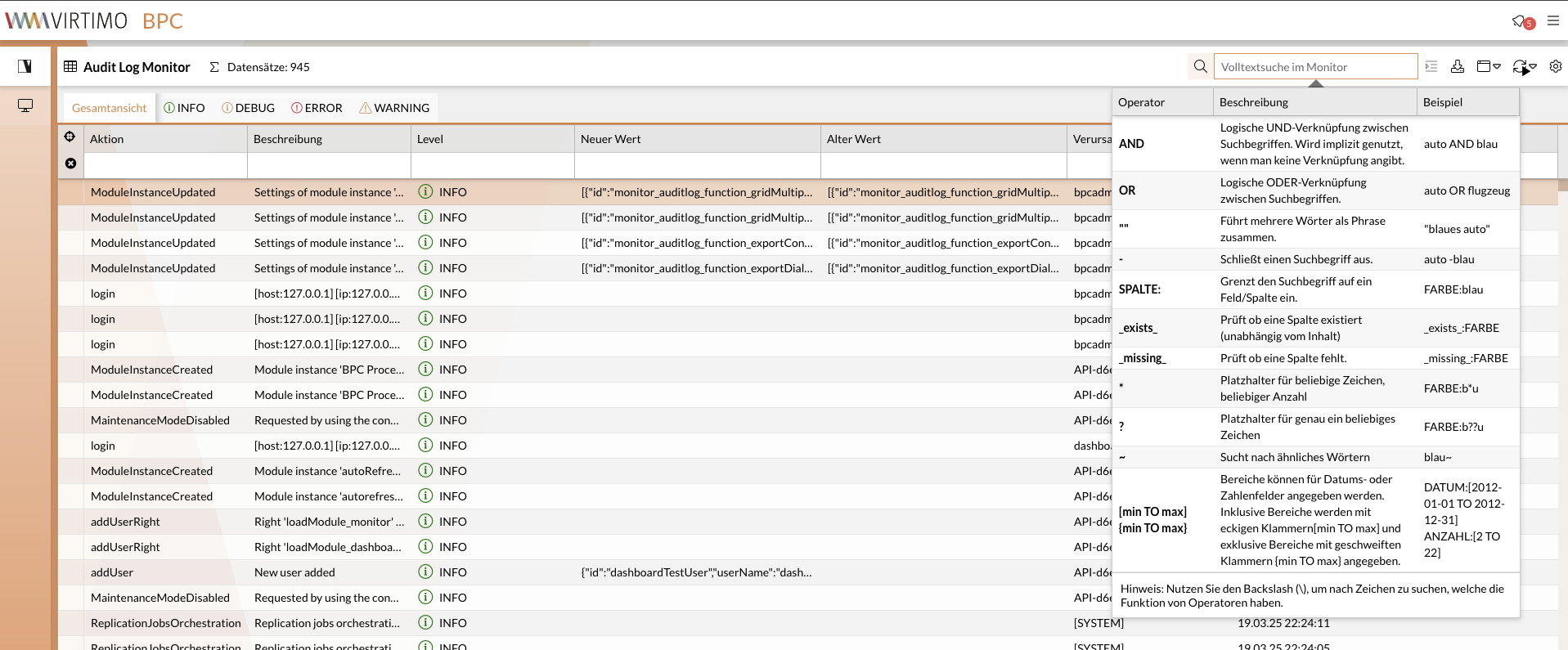
Verknüpfung von Suchbegriffen
Ohne Anführungszeichen (") dient das Leerzeichen als Trenner zwischen zwei Begriffen.
In diesem Fall gilt standardmäßig die logische UND-Verknüpfung (AND).
Sollen Begriffe alternativ gesucht werden, ist das logische ODER (OR) explizit anzugeben.
| Beispiel | Erklärung |
|---|---|
|
Sucht nach Dokumenten, die in irgendeinem Feld "auto" und in einem (eventuell anderen Feld) "blaues" enthalten. |
|
Sucht nach Dokumenten, die in irgendeinem Feld "auto" oder "blaues" enthalten. |
|
Für komplexere logische Verknüpfungen kann man Klammern verwenden. |
Eingrenzung des Suchbereiches
Um die Suche auf ein bestimmtes Feld zu beschränken, wird der jeweilige Feldname (Spaltenname) gefolgt von einem Doppelpunkt vorangestellt.
| Beispiel | Erklärung |
|---|---|
|
Sucht nach Dokumenten in denen im Feld FAHRZEUGTYP der Wert "auto" vorkommt und im Feld FARBE der Wert "blau". |
Ausschließen von Suchbegriffen
Suchbegriffe oder gesamte Teilabfragen lassen sich durch Negierung gezielt aus den Ergebnissen ausschließen.
| Beispiel | Erklärung |
|---|---|
|
Sucht nach Dokumenten bei denen im Feld FAHRZEUGTYP der Wert "auto" vorkommt und im Feld FARBE nicht der Wert "blau". |
Suche nach (nicht) existierenden Feldern
Um Datensätze anhand des Vorhandenseins bestimmter Felder zu filtern, stehen die Schlüsselwörter _exists_ und _missing_ zur Verfügung.
| Beispiel | Erklärung |
|---|---|
|
Sucht nach Dokumenten mit dem Feld KAEUFER, egal welchen Inhalts, ohne dem Feld SONDERAUSSTATTUNG. |
Wildcard-/Platzhaltersuche
Für Textfelder wird die Suche mit Platzhaltern (Wildcards) unterstützt:
-
?– Ersetzt genau ein beliebiges Zeichen. -
*– Ersetzt eine beliebige Anzahl von Zeichen.
| Beispiel | Erklärung |
|---|---|
|
Sucht nach Farben, die mit "gr" beginnen, wie z. B. "grün" und "grau" und "graublau". |
|
Diese Suche würde auch "grün" und "grau" finden, jedoch nicht "graublau". |
Suche nach ähnlichen Wörtern / Fuzzy Suche
Für Textfelder wird die Suche nach "ähnlichen" Wörtern unterstützt. Damit lassen sich z. B. Wörter finden, in denen Tippfehler vorliegen.
| Beispiel | Erklärung |
|---|---|
|
Findet auch die Farbe "blua". |
|
Verändert die Distanz hinter dem Operator. |
Bereichssuche
Datums- und Zahlenfelder unterstützen die Suche nach Bereichen:
-
<,>,<=,>=– Einschränkung von einer Seite. -
[min TO max]– Inklusive Intervalle (beinhalten die Grenzen). -
{min TO max}– Exklusive Intervalle (beinhalten die Grenzen nicht).
Geschweifte und eckige Klammern können kombiniert werden.
| Beispiel | Erklärung |
|---|---|
|
Alle Tage im Jahr 2012 |
|
Zahlen 1 bis 5 |
|
Zahlen von 10 aufwärts |
|
Termine vor 2012 |
|
Zahlen von 1 bis 4 |
|
Bereiche mit einer Seite ohne Begrenzung |
Sonderzeichen im Suchbegriff
Sonderzeichen, die nicht als Operator, sondern als normaler Text behandelt werden sollen, müssen mit \ maskiert (escaped) werden.
| Beispiel | Erklärung |
|---|---|
|
Verwendet den gesamten Satz als Suchbegriff und blendet |
Limitierung bei komplexen Suchanfragen
Standardmäßig ist bei OpenSearch die Anzahl der verketteten Suchterme auf 1024 begrenzt.
Eine Textsuche, die sich nicht auf ein bestimmtes Feld bezieht, erzeugt intern einen Suchterm pro Feld.
Bei Indizes mit vielen Feldern und mehreren logischen Verknüpfungen (AND, OR) kann die Grenze von 1024 Termen daher schnell erreicht werden.
In diesem Fall erscheint die Fehlermeldung: too_many_nested_clauses.
Tritt dieser Fehler auf, sollte die Suchanfrage durch eine gezielte Feldsuche (Spaltensuche) optimiert werden.
Falls es zwingend erforderlich ist, komplexere Suchanfragen zu verwenden, kann das Limit in der Konfigurationsdatei <OPENSEARCH-CONFIG-DIR>/opensearch.yml angepasst werden, indem folgende Zeile ergänzt wird:
indices.query.bool.max_clause_count: 2048Der Wert (hier 2048) kann je nach Bedarf angepasst werden. Nach der Änderung muss OpenSearch neu gestartet werden.
|
Die Erhöhung dieses Limits wird nicht empfohlen, da sehr komplexe Suchanfragen die Systemperformance erheblich beeinträchtigen können. |
Übersicht Suchparameter/Operatoren
| Operator | Funktion | Beispiel |
|---|---|---|
|
führt mehrere Wörter als Phrase zusammen |
|
|
gruppiert Operatoren, um diese mit anderen Suchen via AND/OR zu verknüpfen |
|
|
signalisiert eine Teilstring-Suche mit beliebig vielen variablen Zeichen |
|
|
signalisiert eine Teilstring-Suche mit einem variablen Zeichen |
|
|
Fuzzy Suche |
|
|
Behandelt reservierte Operatoren als normalen Text. |
|
|
Boolesche UND Funktion |
|
|
Boolesche ODER Funktion |
|
|
exkludiert Phrase |
|
|
Spaltensuche |
|
|
Einträge ohne Wert in Spalte1 |
|
|
Einträge mit Wert in Spalte1 |
|
|
Intervallsuche mit inklusiven Grenzen für Zahlen- und Datumsfelder |
|
|
Intervallsuche mit exklusiven Grenzen für Zahlen- und Datumsfelder |
|
|
Filteroperatoren für numerische Vergleiche: kleiner als, größer als, kleiner oder gleich, größer oder gleich |
|
