Monitor Plugins/Hooks
Plugins
Die vom Modul Process Monitoring bereitgestellten Plugins lassen sich sowohl innerhalb eines Monitors als auch modulübergreifend in den Hooks anderer Module (z. B. Process Dashboard oder Core Services) einbinden.
Dazu weisen Sie das gewünschte Plugin im Administrationsbereich dem jeweiligen Zielmodul zu und referenzieren in der Plugin-Konfiguration über moduleId die gewünschte Monitor-Instanz.
Prozess Starter Plugin
Dieses Plugin stellt eine Schaltfläche bereit, mit der an einem Monitor konfigurierte Prozess Starter an beliebiger Stelle im BPC gestartet werden können. Über den Plugin-Mechanismus lässt sich die Schaltfläche nicht nur im Monitor selbst, sondern auch in anderen Modulen platzieren, z. B. in der Kopfzeile eines Process Dashboards oder global in der BPC-Toolbar.
Siehe auch Prozess Starter Plugin
Prozess Starter Plugin Panel
Dieses Plugin stellt ein Prozess Starter Formular als Panel bereit, mit dem an einem Monitor konfigurierte Prozesse direkt gestartet werden können. Über den Plugin-Mechanismus lässt sich das Formular-Panel in beliebige Panel- oder Tab-Hooks im BPC einbetten, z. B. in die Detailansicht eines Monitors oder in das Admin-Tabpanel.
Siehe auch Prozess Starter Plugin Panel
Monitor Wrapper Plugin
Dieses Plugin zeigt einen kompletten Monitor, jedoch ohne Modul-Header und Toolbar, innerhalb eines Plugin-Hooks an. Über den Plugin-Mechanismus lässt sich ein Monitor damit sowohl in der Detailansicht eines anderen Monitors als auch in Panel- oder Tab-Hooks anderer BPC-Module einbetten.
Siehe auch Monitor Wrapper Plugin
Hooks
Über die folgenden Hooks können Sie Plugins an verschiedenen Stellen innerhalb einer Monitor-Instanz einbetten.
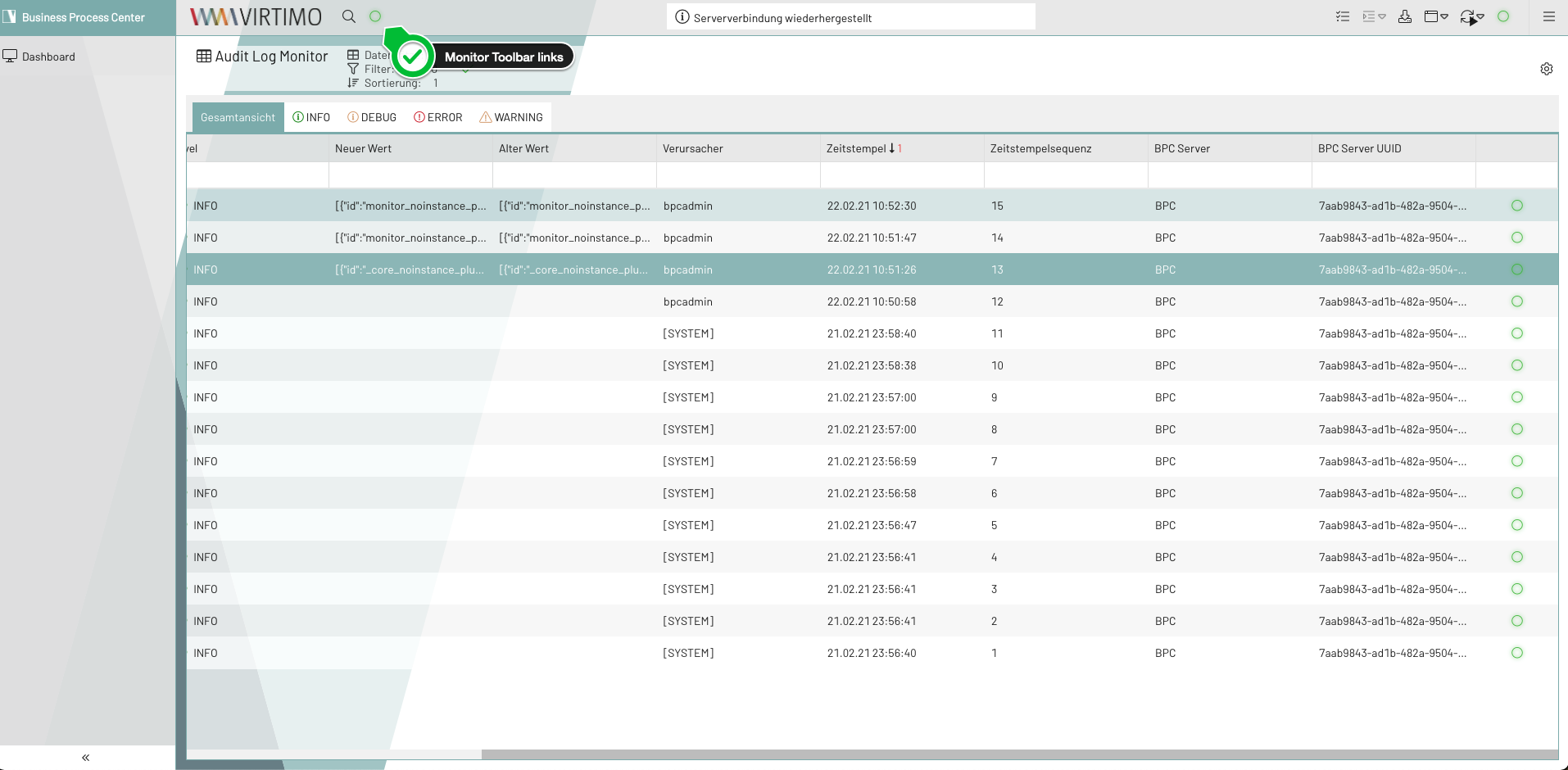
Monitor Toolbar links
Platziert Plugins auf der linken Seite der BPC-Toolbar, sobald ein Monitor geöffnet ist (Anzeigename des Hooks: Monitor Toolbar links).
Die Position relativ zu den anderen Monitor-Schnellfunktionen steuern Sie über den Eintrag "plugins" in der Einstellung appToolbarLeftContent.
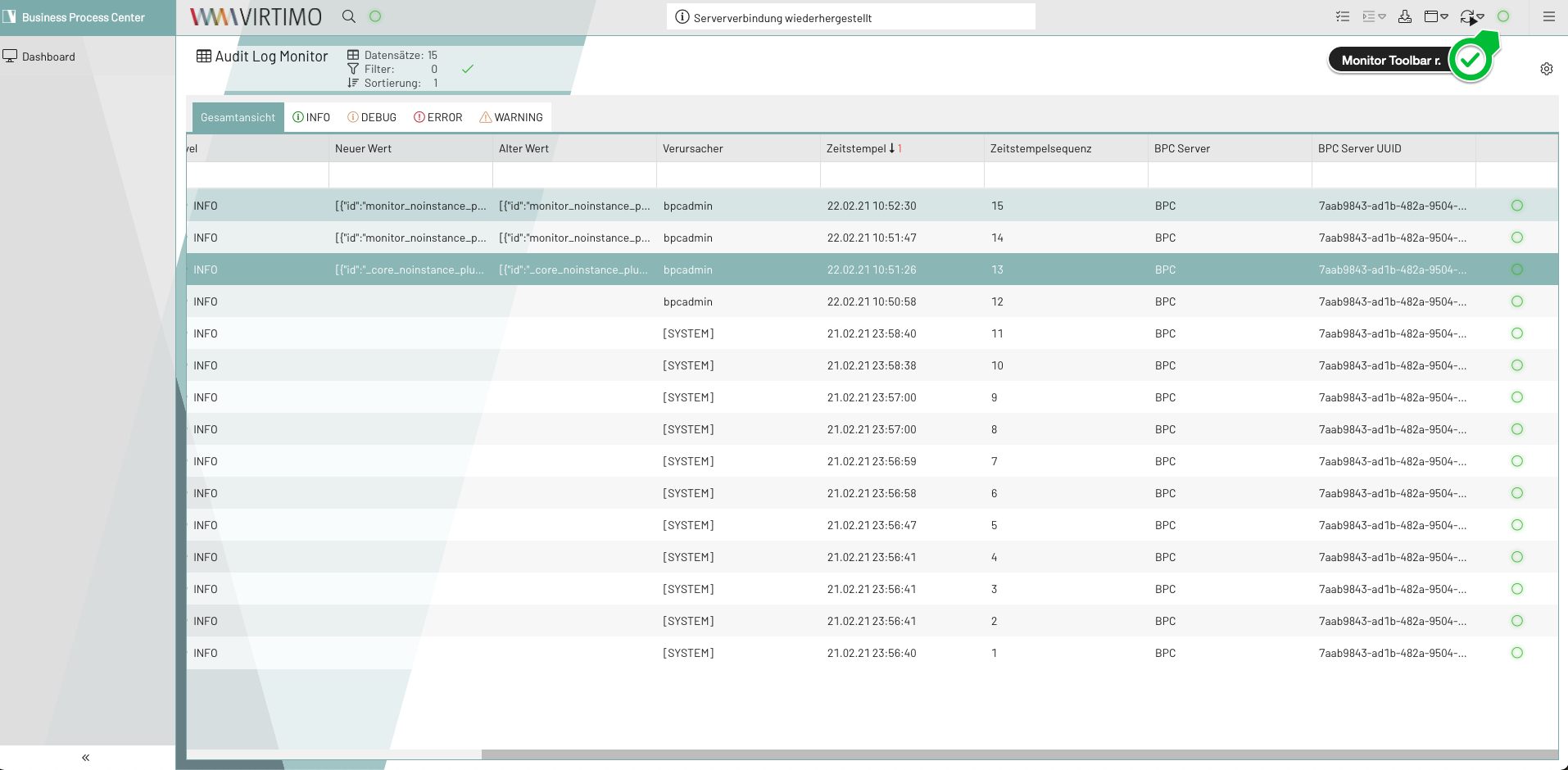
Monitor Toolbar rechts
Platziert Plugins auf der rechten Seite der BPC-Toolbar, sobald ein Monitor geöffnet ist (Anzeigename des Hooks: Monitor Toolbar rechts).
Die Position relativ zu den anderen Monitor-Schnellfunktionen steuern Sie über den Eintrag "plugins" in der Einstellung appToolbarRightContent.
Monitor Toolbar im Modul Header
Platziert Plugins direkt im Modul-Header des Monitors (Anzeigename des Hooks: Monitor Toolbar Module Header).
Die Position innerhalb des Modul-Headers steuern Sie über den Eintrag "plugins" in der Einstellung moduleHeaderContent, siehe Monitor-Schnellfunktionen.
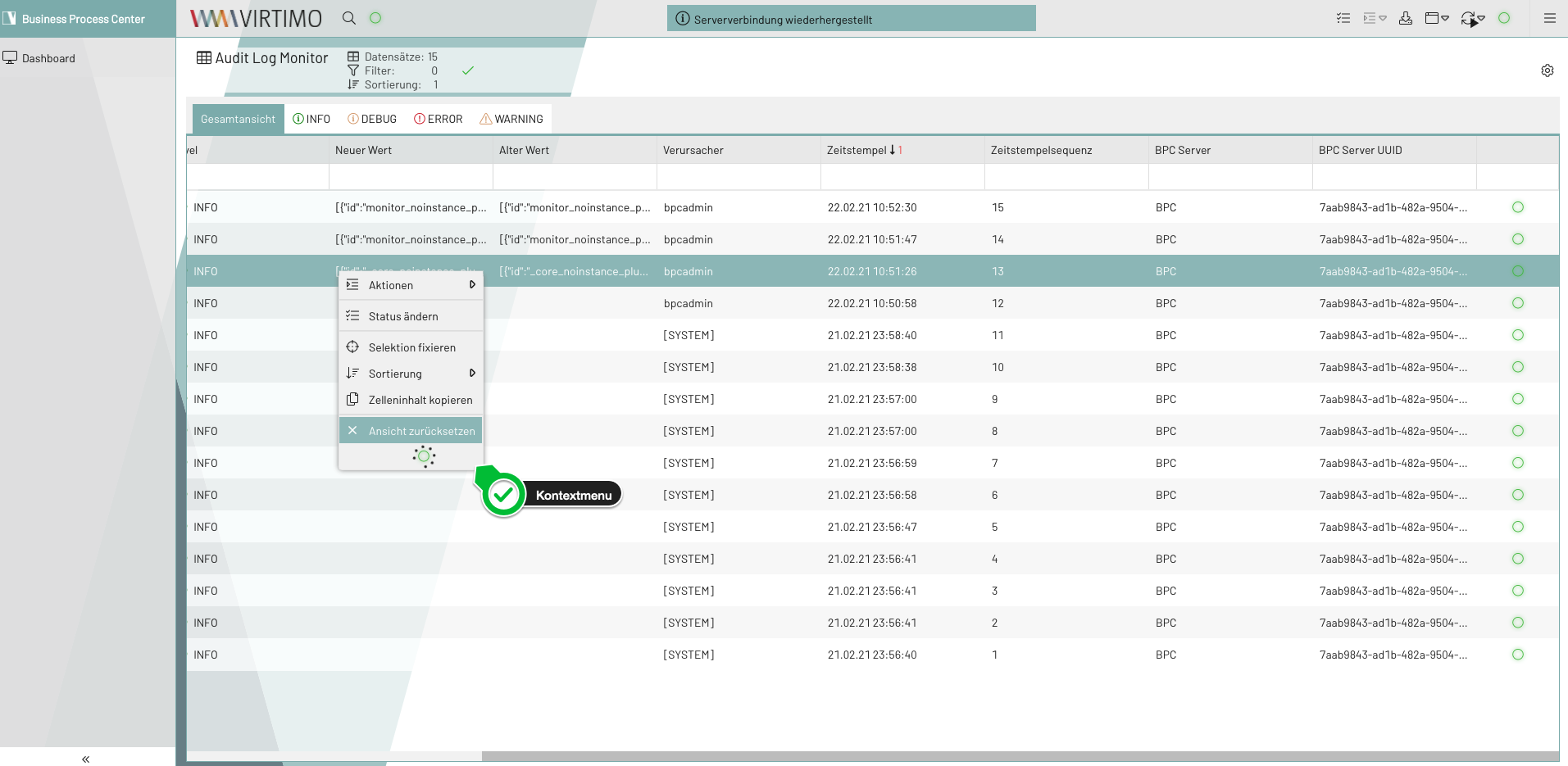
Kontextmenü
Fügt Plugins als Einträge am Ende des Kontextmenüs im Monitor hinzu (Anzeigename des Hooks: Monitor Kontextmenu).
Über den Hook-Kontext stehen dem Plugin die aktuell ausgewählten Datensätze (selection) sowie die moduleId des Monitors zur Verfügung.
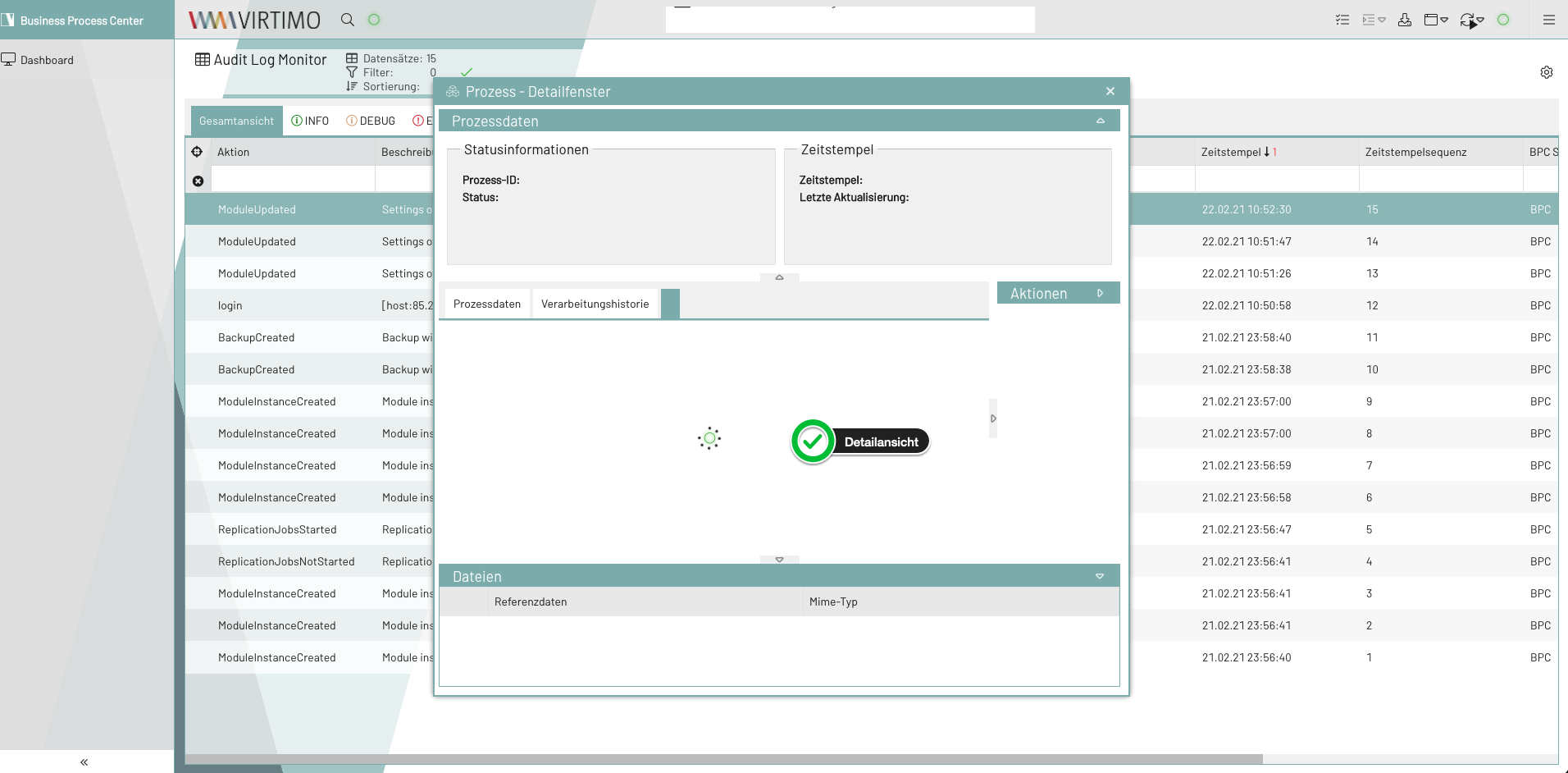
Detailansicht
Bettet Plugins in die Detailansicht eines ausgewählten Prozesseintrags ein (Anzeigename des Hooks: Detail View).
Über den Hook-Kontext werden der ausgewählte Datensatz im Attribut record sowie die moduleId des Monitors übergeben.
Weitere Informationen zur Positionierung, zu pluginTarget und zur Verwendung mehrerer Detailansicht-Hooks über hookSubId finden Sie unter monitor:admin/configuration-detail-view.adoc#plugin.
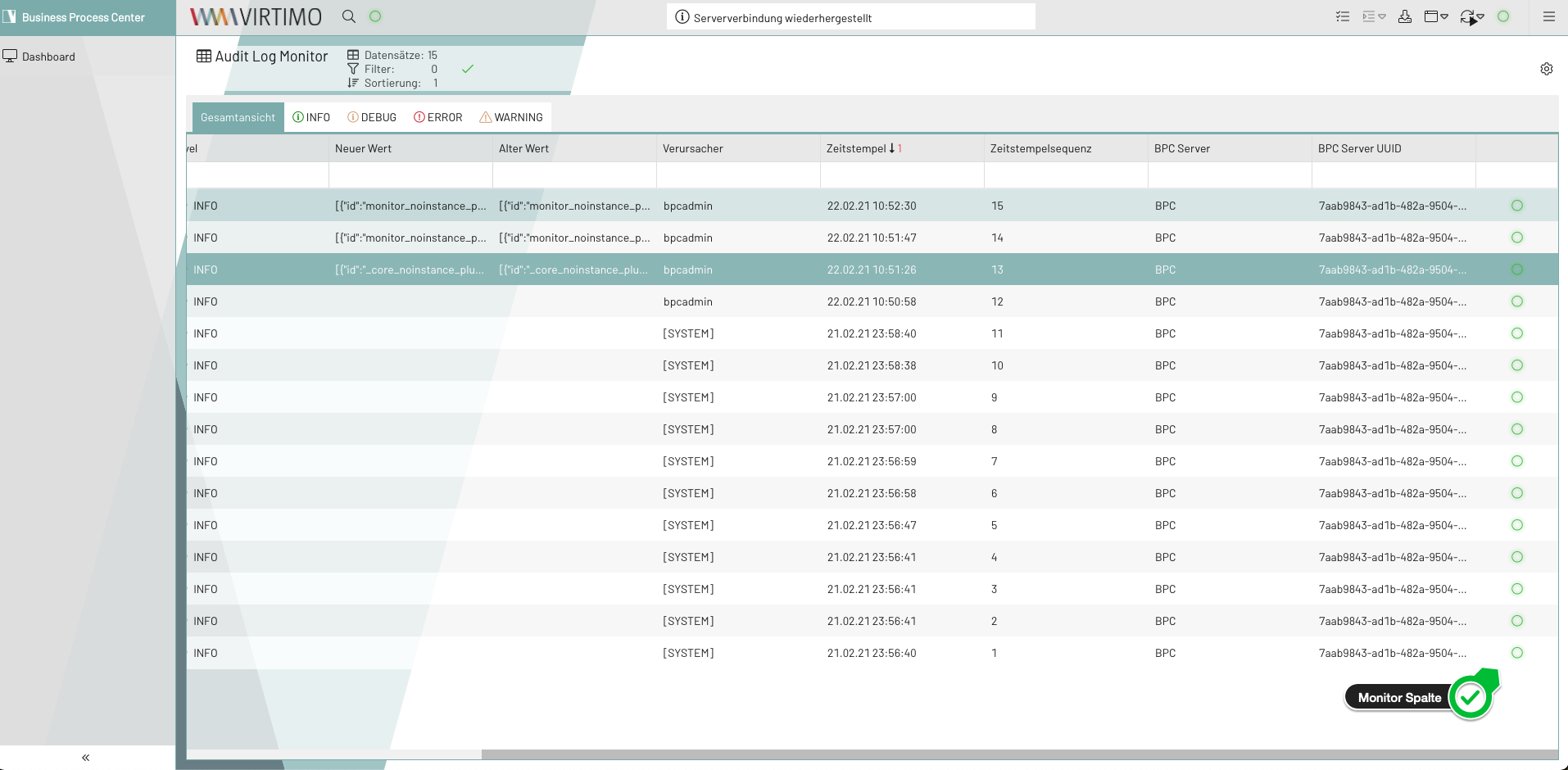
Monitor Spalte
Über diesen Hook (Anzeigename: Column) wird ein Plugin als Spalte in der Monitor-Tabelle hinzugefügt.
Standardmäßig werden Plugin-Spalten am Ende der Tabelle angehängt.
Um die Spalte an einer bestimmten Stelle einzufügen, ergänzen Sie in der Spaltenkonfiguration (column_config) an der gewünschten Zielposition folgenden Eintrag:
{
    "xtype": "monitorColumnHook"
}
Handelt es sich bei dem Plugin nicht selbst um eine Tabellenspalte, müssen Sie in der Plugin-Konfiguration "wrap": true setzen, damit das Plugin in eine Widget-Spalte eingebettet wird:
{
    "wrap": true
}
Die Eigenschaften der Spalte (z. B. dataIndex, width oder text) passen Sie in der Plugin-Konfiguration über columnConfig an:
{
    "columnConfig": {
        "dataIndex": "level",
        "width": 200,
        "text": "Spaltentitel"
    }
}|
Spalten vom Typ |