Monitor Wizard
Dieses Plugin stellt einen Button zur Verfügung, der den Monitor Wizard öffnet. Der Wizard führt Schritt für Schritt von einem Log Service als Datenquelle zu einem fertig konfigurierten Monitor.
Ohne den Wizard sind dafür mehrere Arbeitsschritte an verschiedenen Stellen im Administrationsbereich nötig: Log Service anlegen, Monitor anlegen, Indizes und Schlüsselfelder des Log Service im Monitor eintragen und den Monitor in die Navigation aufnehmen. Der Wizard fasst diese Schritte in einem Fenster zusammen und überträgt die Einstellungen des Log Service automatisch in den Monitor. Mit generierten Testdaten lässt sich der neue Monitor sofort ausprobieren, ohne dass ein angebundenes System bereits Daten liefert.
Alles, was im Wizard angelegt wurde, kann beim Abbrechen wieder entfernt werden. Der Wizard eignet sich deshalb auch dazu, eine Konfiguration gefahrlos auszuprobieren.
Oberfläche
Nach dem Start zeigt der Wizard links die Schritte und rechts den Inhalt des gewählten Schritts.
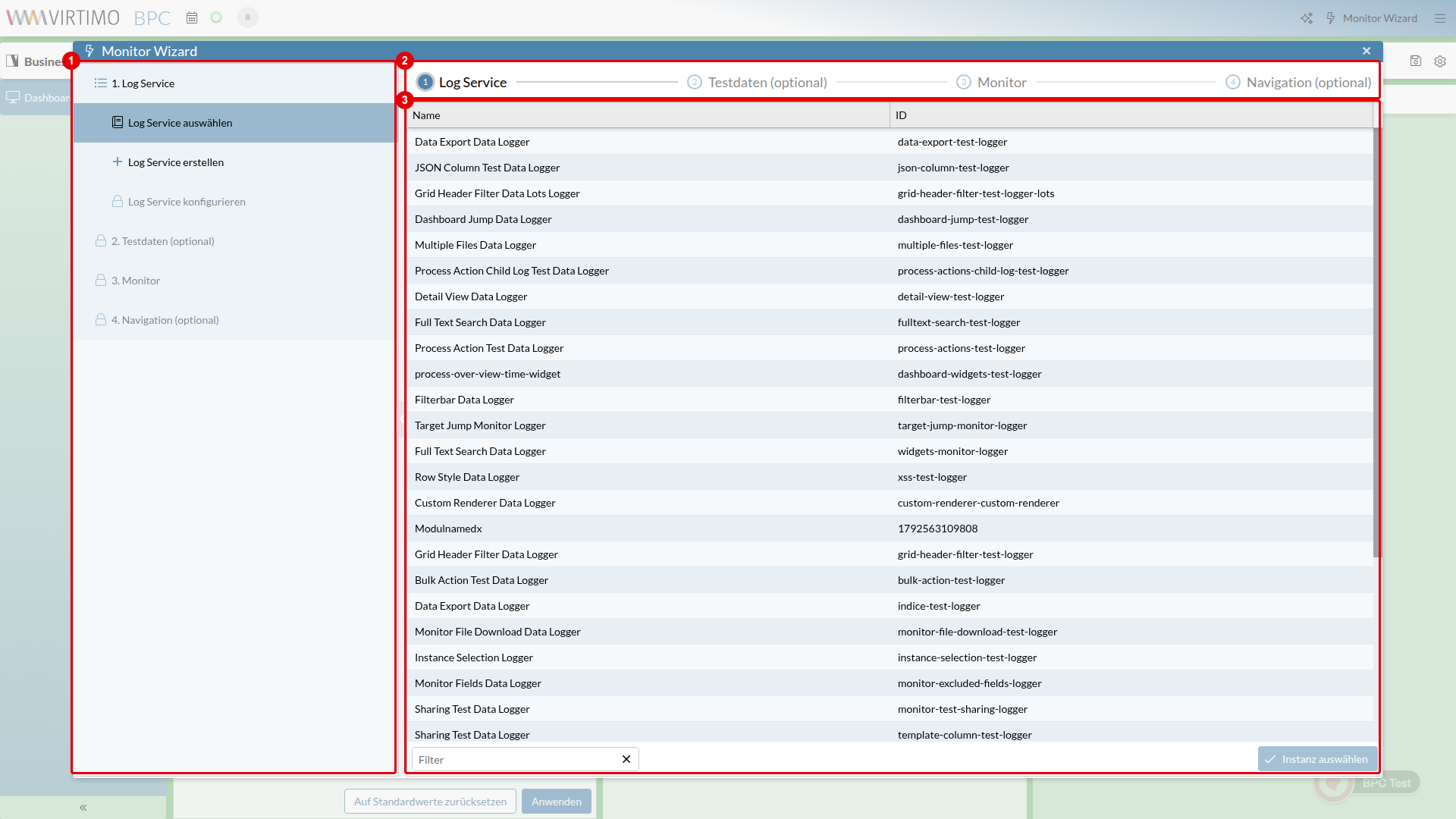
- (1) Schrittliste
-
Die vier Schritte des Wizards. Ein Klick auf einen Schritt öffnet ihn. Der Schritt Log Service hat die Unterpunkte Log Service auswählen, Log Service erstellen und Log Service konfigurieren.
- (2) Fortschrittsanzeige
-
Zeigt den aktuellen Schritt und die bereits erledigten Schritte.
- (3) Inhalt
-
Der Inhalt des gewählten Schritts, z. B. die Liste der vorhandenen Log Services oder der Testdaten-Editor.
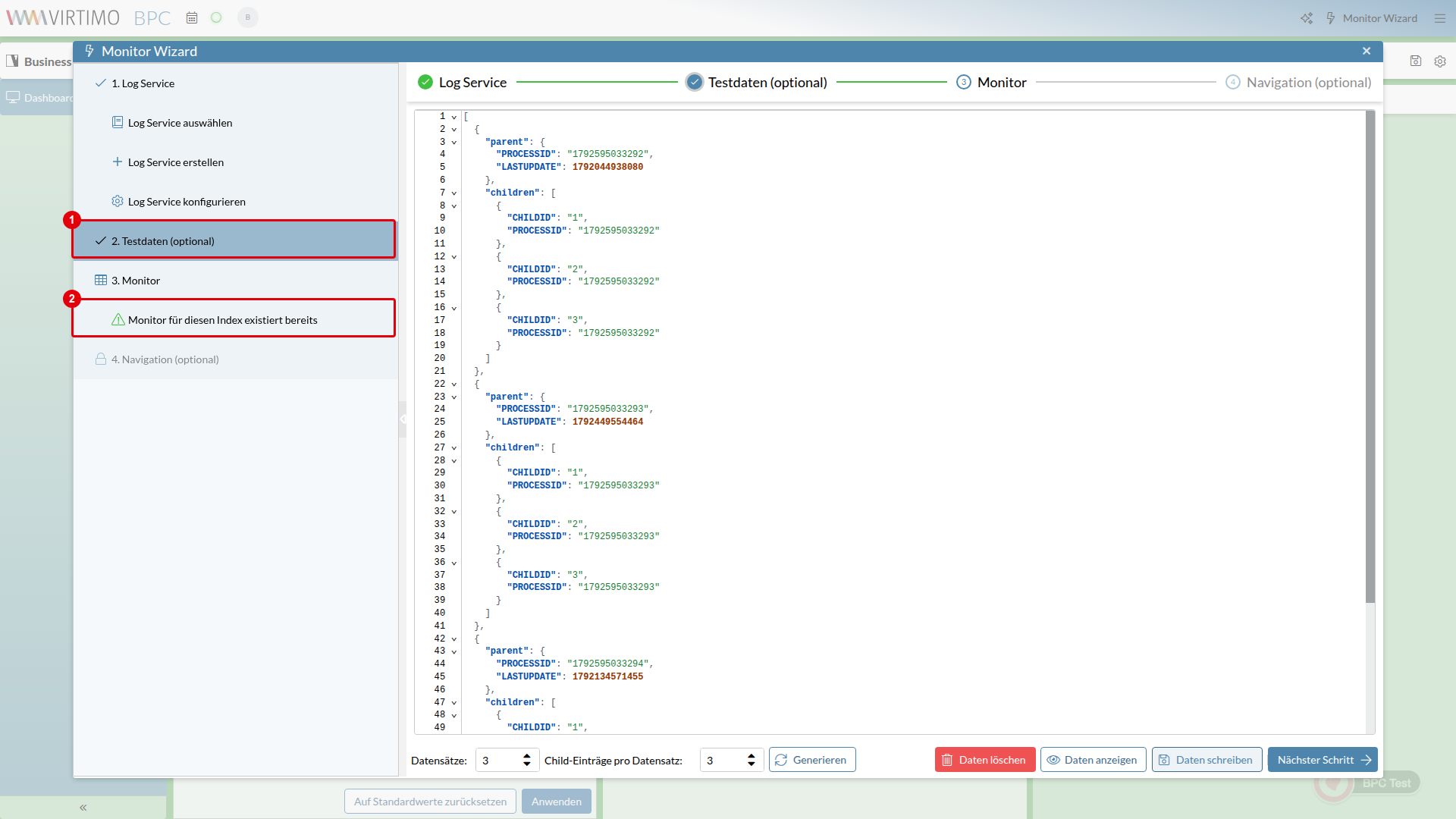
Die Symbole in der Schrittliste zeigen den Zustand eines Schritts:
- Gesperrt
-
Der Schritt setzt einen vorherigen Schritt voraus. Der Wizard weist darauf hin, welcher Schritt zuerst erledigt werden muss.
- Erledigt
-
Der Schritt ist abgeschlossen, z. B. wurde ein Log Service gewählt oder es wurden Testdaten geschrieben.
- Hinweis
-
Unter 3. Monitor weist der Wizard darauf hin, dass für den Index des gewählten Log Service bereits ein Monitor existiert. Die Namen dieser Monitore stehen im Tooltip. Ein weiterer Monitor kann trotzdem erstellt werden. Sobald der Wizard seinen eigenen Monitor erstellt hat, entfällt der Hinweis. Nach einer Änderung der Felder des Log Service markiert der Wizard den erstellten Monitor ebenfalls mit diesem Symbol, siehe Log Service konfigurieren.
Voraussetzungen
Um den Monitor Wizard zu verwenden, müssen folgende Voraussetzungen erfüllt sein:
-
Sie verfügen über die Rolle
bpcadmin, da der Wizard Komponenten anlegt und konfiguriert. -
Das Modul Process Monitoring ist installiert. Ohne dieses Modul können Log Services ausgewählt, erstellt und mit Testdaten befüllt werden, Schritt 3 zeigt dann aber nur einen Hinweis.
-
Der Log Service schreibt nach OpenSearch, siehe Log Service.
-
Das Plugin ist einem Hook zugeordnet, siehe Plugin einrichten.
Plugin einrichten
Der Monitor Wizard ist nicht standardmäßig sichtbar. Damit er aufgerufen werden kann, wird das Plugin wie unter Plugins beschrieben einem Hook des Core-Moduls zugeordnet.
-
Navigieren Sie im Administrationsbereich zum Reiter Core Services.
-
Öffnen Sie links den Punkt Plugins.
-
Klicken Sie auf das Plus-Icon, um eine neue Zuordnung anzulegen.
-
Wählen Sie unter Plugin den Eintrag Monitor Wizard.
-
Wählen Sie unter Hook die Stelle, an welcher der Wizard erscheinen soll, z. B. Global Application Toolbar right.
-
Schränken Sie unter Zugriffsschutz bei Bedarf die Organisationen, Rollen oder Rechte ein, die den Wizard sehen.
-
Klicken Sie auf Speichern.
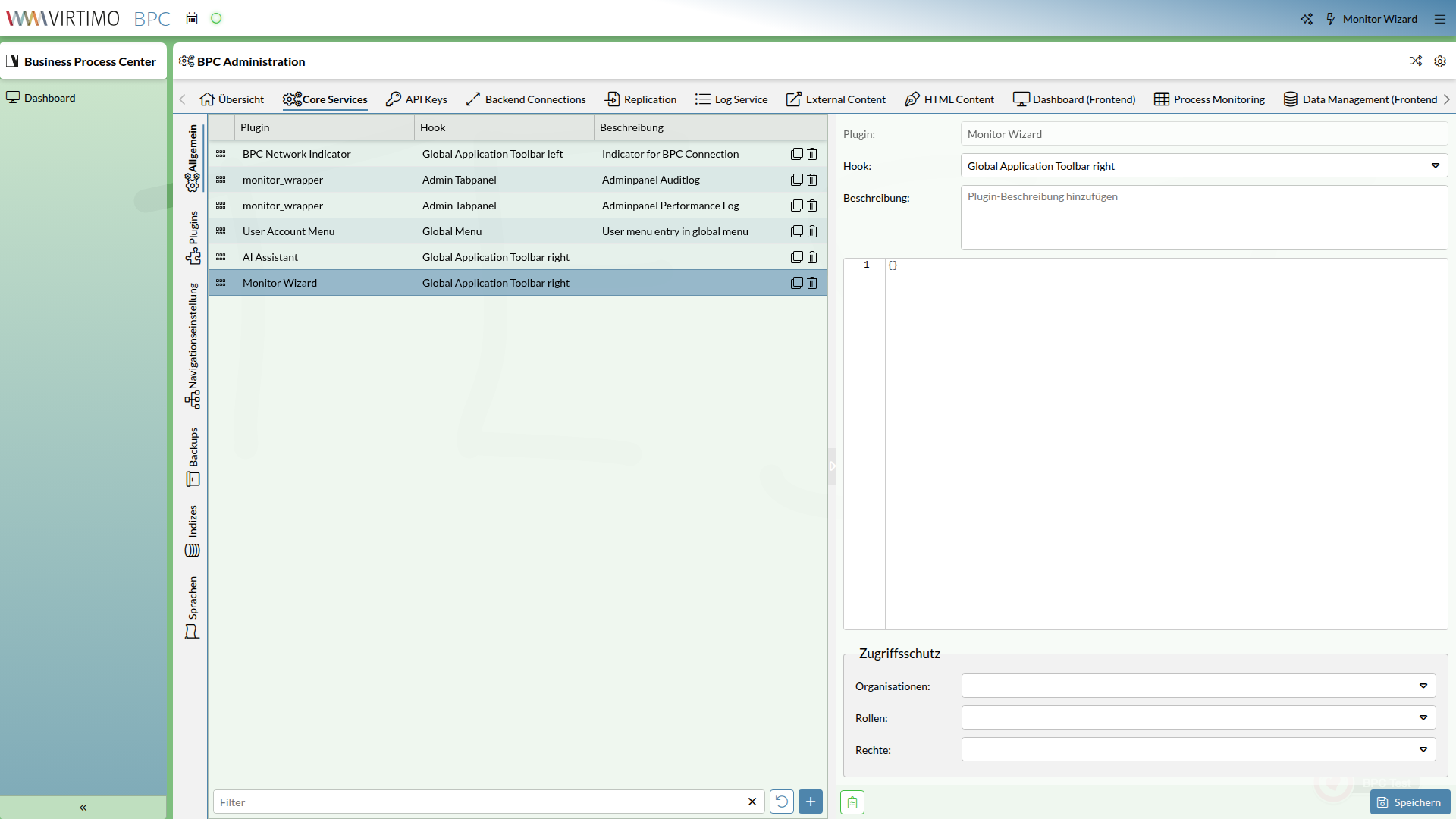
Der Button "Monitor Wizard" erscheint an der gewählten Stelle.

Hooks
Das Plugin passt sich dem Hook an:
-
In einer Toolbar, z. B. BPC Toolbar rechts oder BPC Toolbar links, erscheint es als Button.
-
Im globalen Menü erscheint es als Menüeintrag.
Konfiguration
Dieses Plugin bietet keine eigene Konfiguration an. Das Icon lässt sich über die cmpConfiguration anpassen.
{
    "cmpConfiguration": {
        "iconCls": "x-fal fa-table"
    }
}
Wizard starten
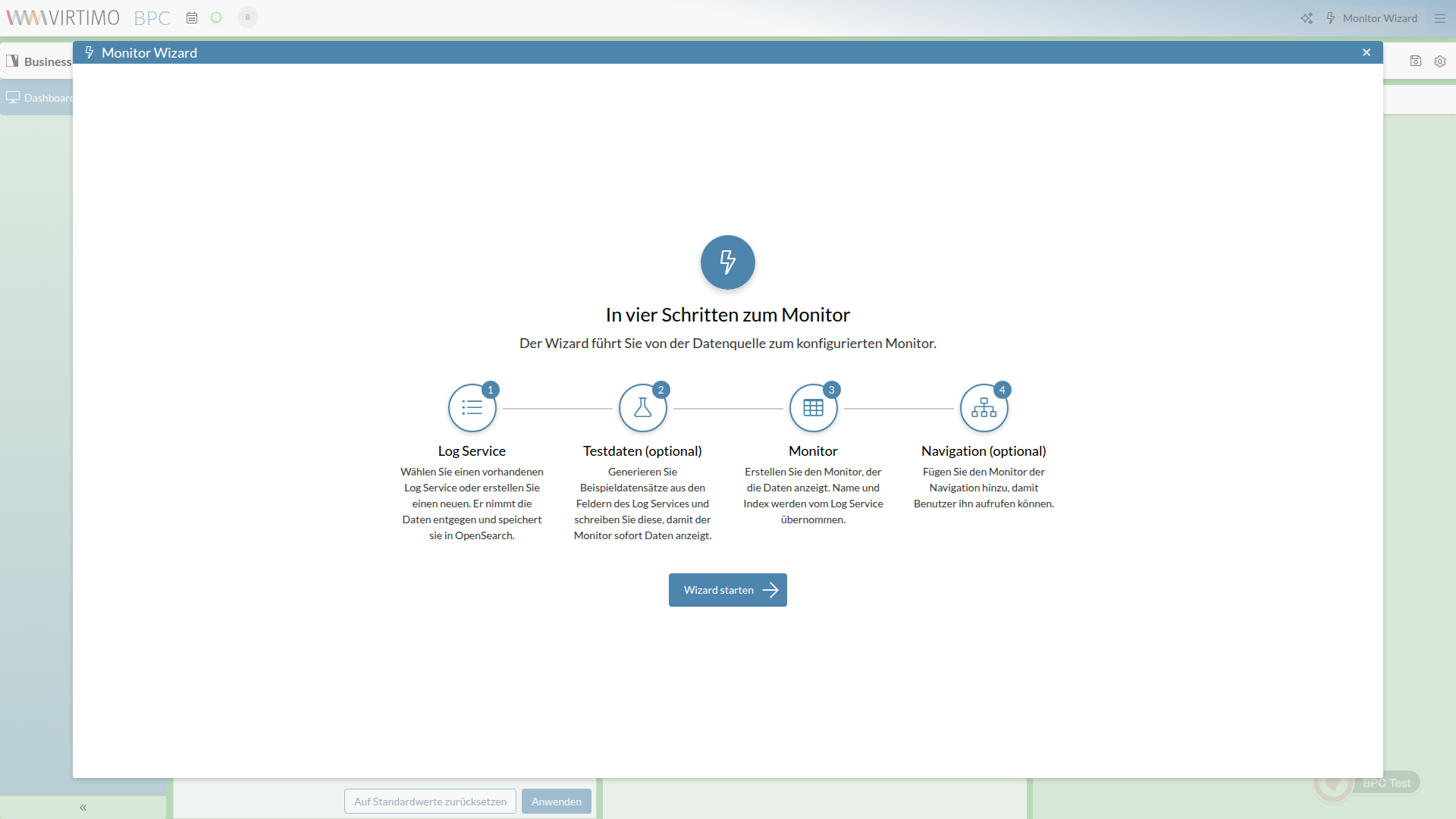
Der Wizard öffnet sich mit einer Übersicht der vier Schritte.
-
Klicken Sie auf den Button bzw. Menüeintrag Monitor Wizard.
Die Übersicht der Schritte wird angezeigt.
-
Klicken Sie auf Wizard starten.
Der Wizard zeigt die Liste der vorhandenen Log Services.
Die Schritte bauen aufeinander auf:
-
Log Service: die Datenquelle des Monitors auswählen oder erstellen und bei Bedarf konfigurieren.
-
Testdaten (optional): Beispieldaten passend zu den Feldern des Log Service erzeugen und schreiben.
-
Monitor: den Monitor erstellen, der die Daten des Log Service anzeigt.
-
Navigation (optional): den Monitor in die Navigation aufnehmen.
Schritt 1: Log Service
Der Log Service nimmt die Daten entgegen und speichert sie in OpenSearch, siehe Log Service. Er ist die Datenquelle des Monitors. Sie können einen vorhandenen Log Service verwenden oder im Wizard einen neuen erstellen.
Vorhandenen Log Service auswählen
Die Liste zeigt alle Log Services mit Name und ID.
-
Klicken Sie in der Schrittliste auf Log Service auswählen.
-
Geben Sie im Feld Filter einen Teil des Namens oder der ID ein.
Die Liste zeigt nur noch passende Log Services.
-
Wählen Sie den Log Service in der Liste aus.
-
Klicken Sie auf Instanz auswählen oder doppelklicken Sie auf die Zeile.
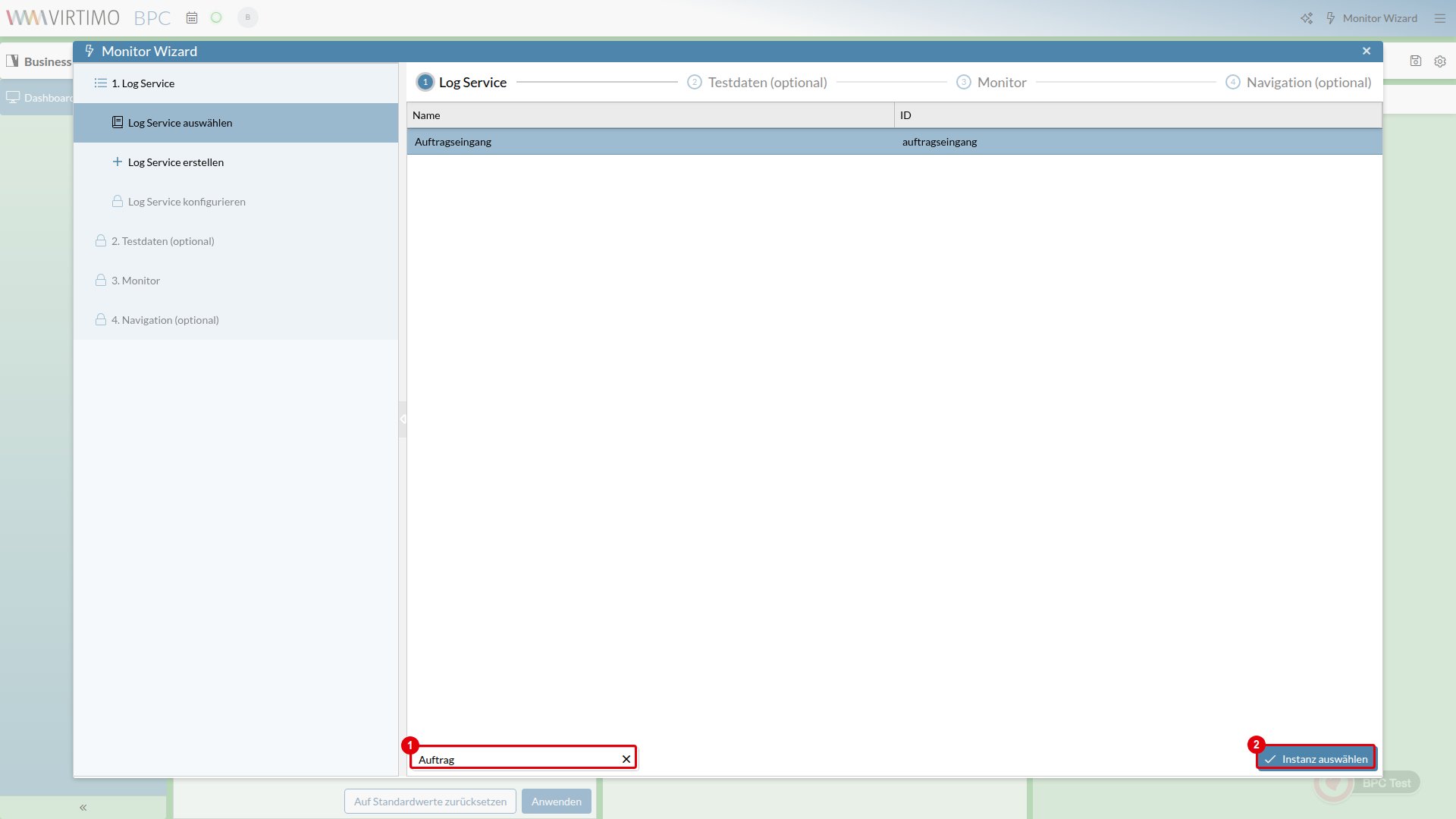
Der Log Service ist gewählt, der Wizard wechselt zu den Testdaten.
Erst die Auswahl über Instanz auswählen schließt den Schritt ab, das Markieren einer Zeile allein genügt nicht.
Neuen Log Service erstellen
Im Wizard kann genau ein neuer Log Service erstellt werden. Das Formular entspricht dem Anlegen einer Log Service Komponente im Administrationsbereich und ist mit den Standardwerten vorbelegt.
-
Klicken Sie in der Schrittliste auf Log Service erstellen.
-
Geben Sie unter Name einen Namen ein, z. B. Auftragseingang.
-
Geben Sie unter Komponenten-ID eine eindeutige ID ein.
-
Passen Sie unter Parent Index und Child Index die Namen der OpenSearch-Indizes an.
-
Konfigurieren Sie die Felder und Schlüsselfelder, siehe Konfiguration von ParentFields und ChildFields.
-
Klicken Sie auf Hinzufügen.
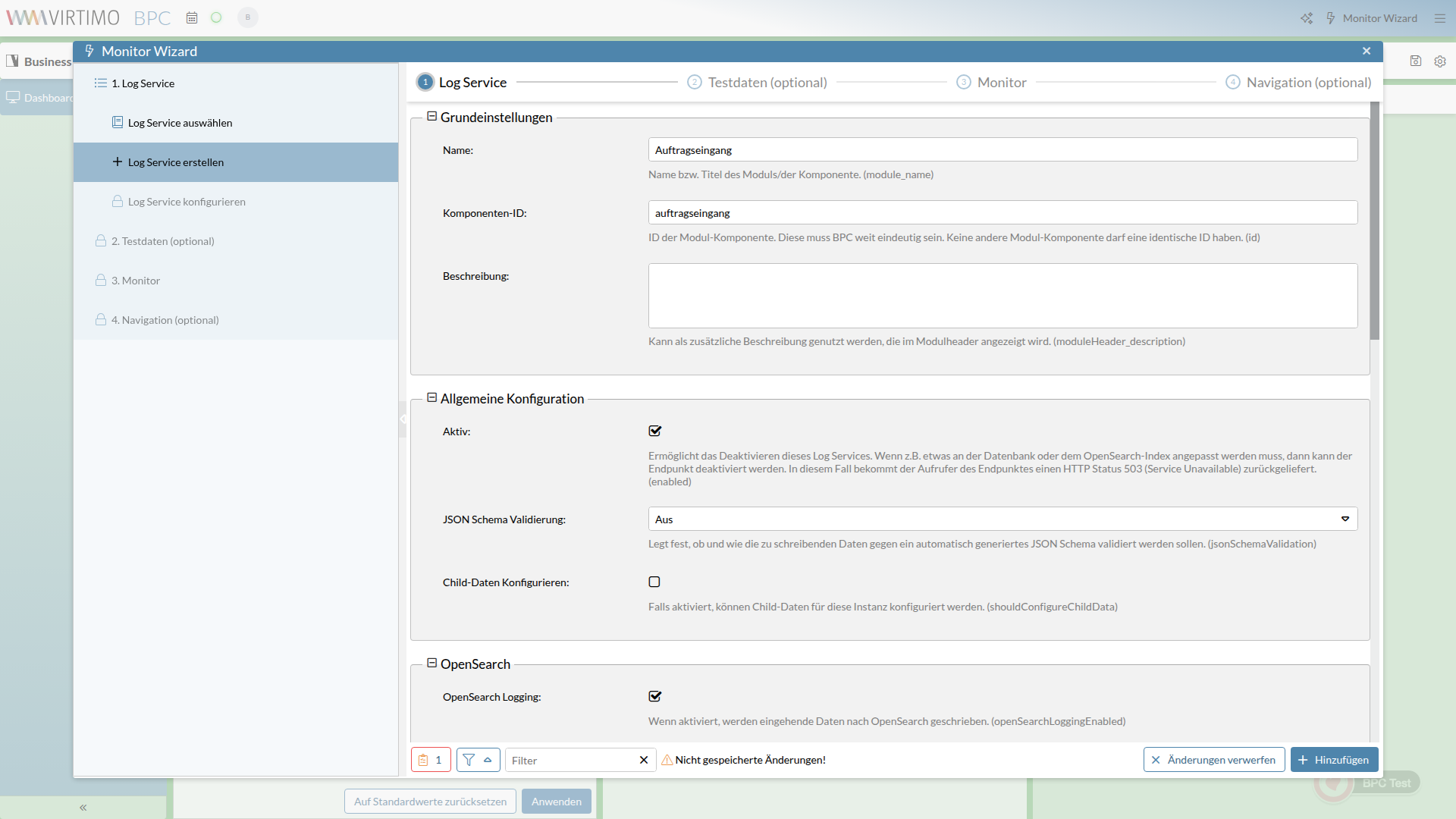
Der Log Service wurde erstellt und ist gewählt.
Der Wizard prüft kurz, ob Parent- und Child-Index bereits Daten enthalten, und wechselt dann zu den Testdaten.
Das Ergebnis der Prüfung bestimmt, ob die Indizes später mit den Testdaten gelöscht werden dürfen, siehe Testdaten löschen. Danach ist Log Service erstellen gesperrt. Zu einem vorhandenen Log Service kann weiterhin gewechselt werden.
Log Service konfigurieren
Unter Log Service konfigurieren lassen sich alle Einstellungen des gewählten Log Service ändern, z. B. zusätzliche Felder. Der Punkt ist gesperrt, bis ein Log Service gewählt oder erstellt wurde.
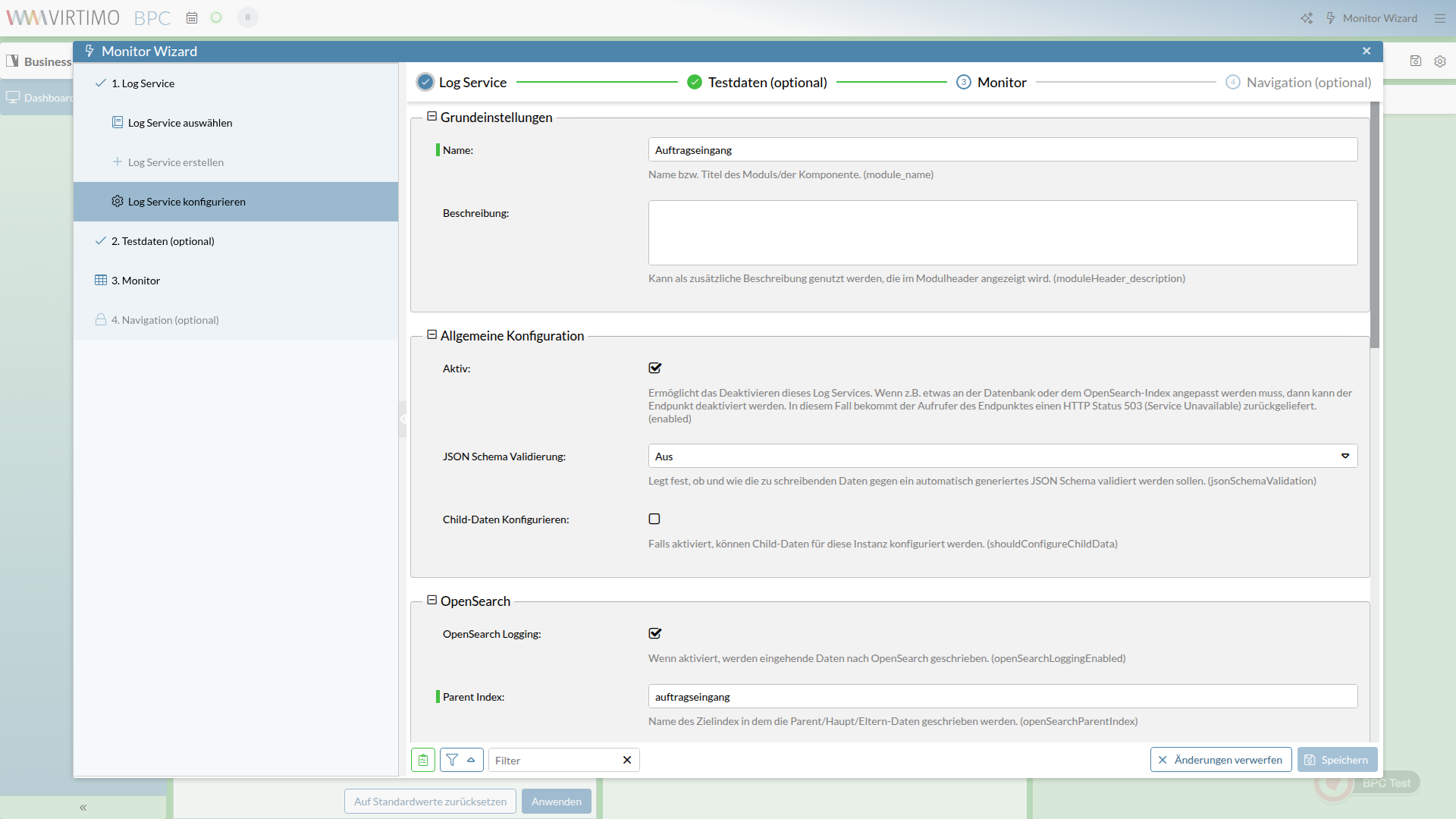
Änderungen werden mit Speichern übernommen. Die Testdaten werden danach mit der neuen Konfiguration erzeugt.
Änderungen am Index
OpenSearch legt die Feldstruktur eines Index beim ersten Schreiben fest. Außerdem bilden die Schlüsselfelder die IDs der gespeicherten Datensätze. Folgende Einstellungen passen deshalb nicht mehr zu Daten, die bereits im Index liegen:
-
Parent Felder (
parentFields) -
Child Felder (
childFields) -
Schlüsselfelder der Parent-Daten (
parentKeyFields) -
Schlüsselfelder der Child-Daten (
childKeyFields) -
Child-Daten Konfigurieren (
shouldConfigureChildData)
Wird eine dieser Einstellungen geändert und enthält der Index bereits Daten, fragt der Wizard vor dem Speichern nach. Ändern sich mit derselben Speicherung auch Parent Index oder Child Index, entfällt die Abfrage: Der Log Service schreibt dann in andere Indizes, die bisherigen bleiben unverändert.
image::core:admin/plugins/monitor-wizard/recreate-indices.png[Abfrage Indizes neu anlegen mit den Optionen Abbrechen, Trotzdem speichern und Indizes neu anlegen, link="../../_images/admin/plugins/monitor-wizard/recreate-indices.png", window=_blank]
- Indizes neu anlegen
-
Speichert die Konfiguration und löscht danach Parent- und Child-Index. Schlägt das Speichern fehl, bleiben die Indizes erhalten. Beim nächsten Schreiben werden die Indizes mit der neuen Konfiguration angelegt.
- Abbrechen
-
Die Konfiguration wird nicht gespeichert.
- Trotzdem speichern
-
Speichert die Konfiguration, die Indizes und ihre Daten bleiben unverändert. Die vorhandenen Daten passen dann eventuell nicht zur neuen Konfiguration.
|
Indizes neu anlegen löscht alle Daten des Log Service, auch Daten, die nicht im Wizard geschrieben wurden. Verwenden Sie diese Option bei einem vorhandenen Log Service mit Produktivdaten nur, wenn die Daten nicht mehr benötigt werden. |
Auswirkungen auf den Monitor
Wurde der Monitor bereits erstellt, folgt er dem Log Service:
-
Ändern sich Parent Index, Child Index oder Schlüsselfelder, überträgt der Wizard die neuen Werte automatisch in den Monitor, siehe Vom Log Service übernommene Einstellungen.
-
Ändern sich die Felder, markiert der Wizard den Schritt 3. Monitor mit . Prüfen Sie dann die Spaltenkonfiguration des Monitors. Die Markierung verschwindet, sobald der Schritt geöffnet wird.
Log Service wechseln
Der gewählte Log Service kann jederzeit gewechselt werden, auch nachdem Testdaten geschrieben oder der Monitor erstellt wurde.
-
Bereits geschriebene Testdaten bleiben beim vorherigen Log Service. Beim Abbrechen des Wizards können sie trotzdem entfernt werden.
-
Ein bereits erstellter Monitor liest danach aus den Indizes des neuen Log Service.
Schritt 2: Testdaten (optional)
Der Testdaten-Editor erzeugt Beispieldatensätze aus der Feldkonfiguration des gewählten Log Service. Nach dem Schreiben zeigt der Monitor sofort Daten an, auch wenn das angebundene System noch keine Daten liefert. Der Schritt ist optional und kann über Nächster Schritt oder die Schrittliste übersprungen werden.
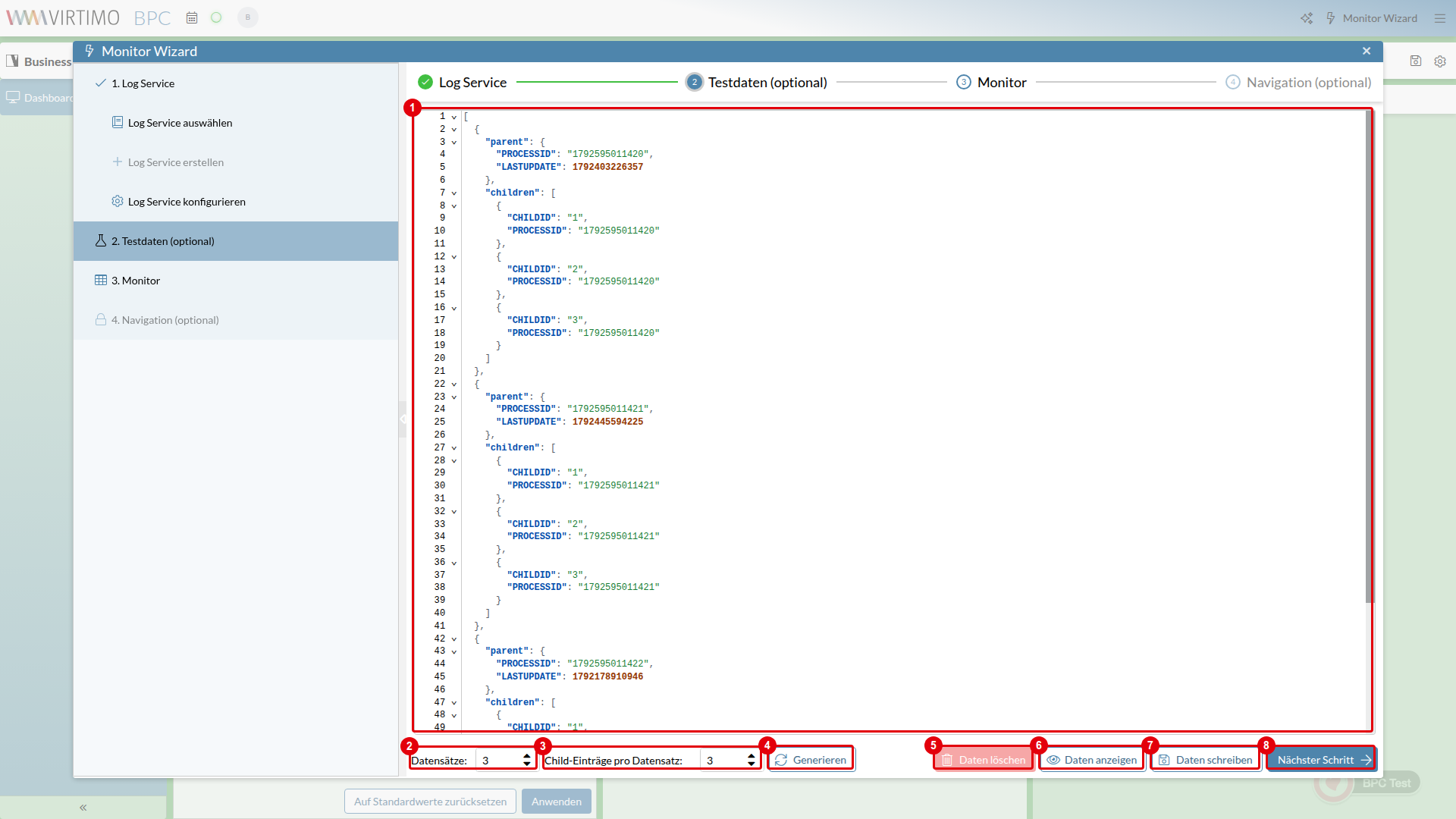
- (1) Generierte Daten
-
Die erzeugten Datensätze als JSON im Format des Log Service Endpunkts, siehe Log Service. Jeder Eintrag enthält einen Parent-Datensatz (
parent) und seine Child-Datensätze (children). Die Daten können vor dem Schreiben direkt im Editor bearbeitet werden. - (2) Datensätze
-
Anzahl der Parent-Datensätze, die erzeugt werden (1 bis 1000).
- (3) Child-Einträge pro Datensatz
-
Anzahl der Child-Datensätze je Parent-Datensatz (1 bis 100). Das Feld wird nur angezeigt, wenn der Log Service Child-Daten konfiguriert hat.
- (4) Generieren
-
Erzeugt neue Testdaten mit den Werten aus (2) und (3). Bearbeitungen im Editor gehen dabei verloren.
- (5) Daten löschen
-
Löscht die im Wizard geschriebenen Testdaten, siehe Testdaten löschen. Der Button ist erst aktiv, wenn Testdaten geschrieben wurden.
- (6) Daten anzeigen
-
Zeigt die Daten, die aktuell im Log Service gespeichert sind, siehe Daten anzeigen.
- (7) Daten schreiben
-
Schreibt die Daten aus dem Editor in den Log Service.
- (8) Nächster Schritt
-
Wechselt zu 3. Monitor.
Ist der Bildschirm zu schmal für alle Bedienelemente, stehen die übrigen in einem Menü am rechten Ende der Leiste ().
Aufbau der Testdaten
Der Wizard erzeugt die Werte passend zum Feldtyp der Feldkonfiguration:
- Text-Felder
-
Zwei bis fünf Wörter Blindtext, z. B. Lorem ipsum dolor.
- Zahlen-Felder
-
Ganzzahlen zwischen 1 und 100.000 bzw. Dezimalzahlen mit zwei Nachkommastellen.
- Datums-Felder
-
Ein zufälliger Zeitpunkt innerhalb der letzten sieben Tage.
- Boolesche Felder
-
Zufällig
trueoderfalse.
Felder vom Typ Binary, File-Storage und Object werden nicht befüllt.
Die Schlüsselfelder werden so befüllt, dass die Daten zusammenpassen:
-
Die Schlüsselfelder der Parent-Daten erhalten fortlaufende, zeitbasierte Werte. Dadurch fügt jedes erneute Schreiben neue Datensätze hinzu, statt vorhandene zu überschreiben.
-
Das erste Schlüsselfeld der Child-Daten enthält den Schlüssel des zugehörigen Parent-Datensatzes. Über dieses Feld ordnet der Log Service die Child-Datensätze ihrem Parent zu.
-
Weitere Schlüsselfelder der Child-Daten werden je Parent-Datensatz von 1 an durchnummeriert.
Testdaten schreiben
-
Legen Sie unter Datensätze und Child-Einträge pro Datensatz die gewünschte Menge fest.
-
Klicken Sie auf Generieren.
Der Editor zeigt die neuen Testdaten.
-
Passen Sie die Daten im Editor bei Bedarf an, z. B. um bestimmte Statuswerte zu testen.
-
Klicken Sie auf Daten schreiben.
Die Testdaten wurden in den Log Service geschrieben. In der Schrittliste ist „2. Testdaten“ mit markiert und der Editor zeigt bereits neue Testdaten für ein weiteres Schreiben.
Der Wizard merkt sich jeden geschriebenen Datensatz. Nur diese Datensätze werden später durch Daten löschen oder beim Aufräumen entfernt.
Daten anzeigen
Daten anzeigen öffnet ein Fenster mit den Daten, die aktuell im Log Service gespeichert sind. Der Titel nennt den Log Service, die Leiste darunter fasst zusammen, was er enthält.
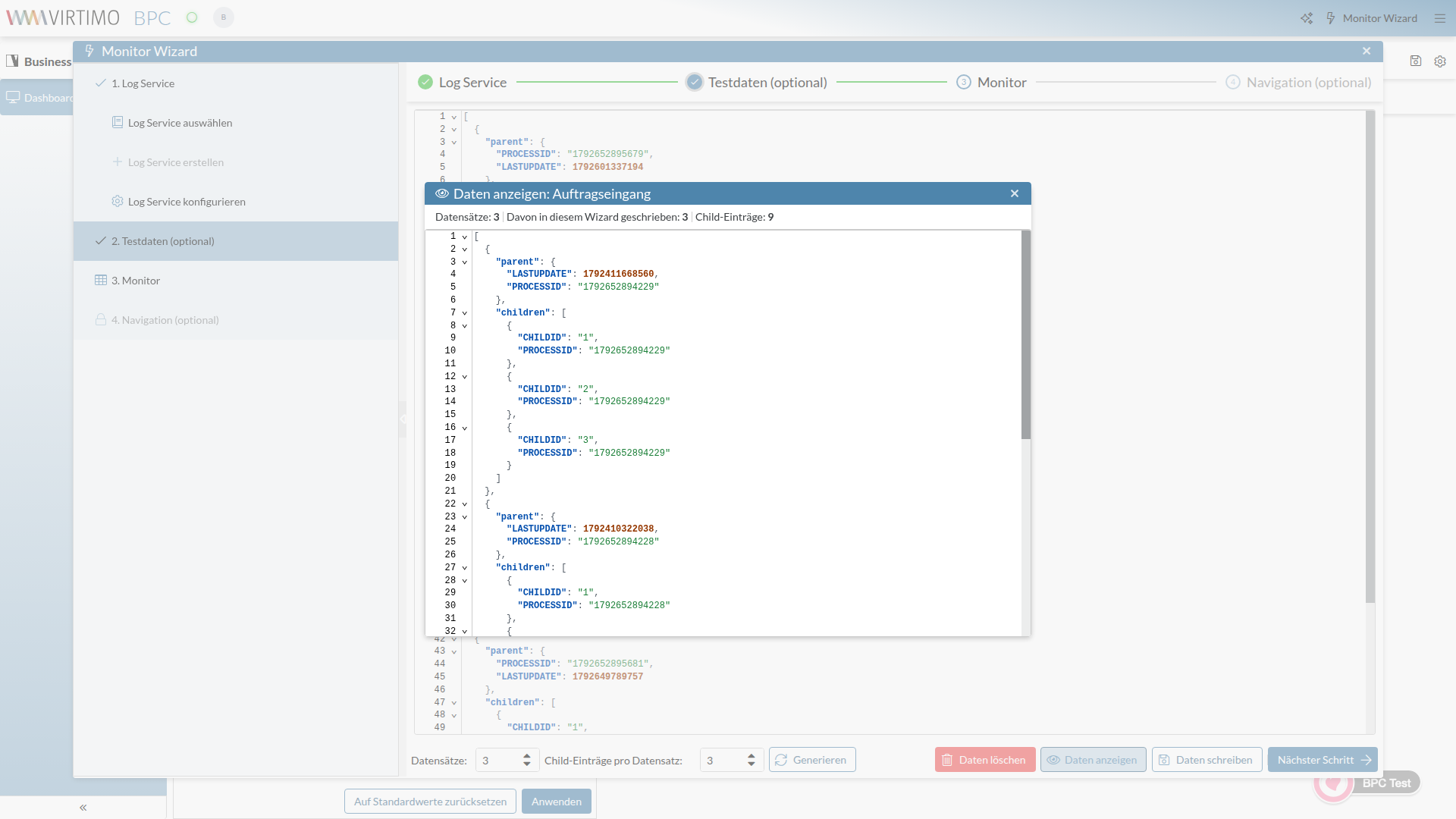
- Datensätze
-
Anzahl der Parent-Datensätze im Log Service, auch solcher, die nicht im Wizard geschrieben wurden.
- Davon in diesem Wizard geschrieben
-
Anzahl der Parent-Datensätze, die im aktuellen Wizard geschrieben wurden.
- Child-Einträge
-
Anzahl aller Child-Datensätze der angezeigten Parent-Datensätze.
Schreibt der Wizard z. B. 3 Testdatensätze mit je 3 Child-Einträgen in einen vorhandenen Log Service, der bereits 3 Datensätze mit je 3 Child-Einträgen enthält, zeigt die Leiste Datensätze: 6, Davon in diesem Wizard geschrieben: 3 und Child-Einträge: 18.
|
Es werden höchstens die ersten 1000 Parent-Datensätze geladen. Bei einem Log Service mit mehr Daten zählt die Leiste nur diese. |
Testdaten löschen
Daten löschen entfernt die Testdaten wieder. Was dabei gelöscht wird, hängt davon ab, ob der Log Service im Wizard erstellt oder ausgewählt wurde. Der Tooltip des Buttons und die Abfrage vor dem Löschen nennen jeweils den Fall.
- Vorhandener Log Service
-
Nur die im Wizard geschriebenen Datensätze und ihre Child-Datensätze werden gelöscht. Alle anderen Daten des Log Service bleiben erhalten.
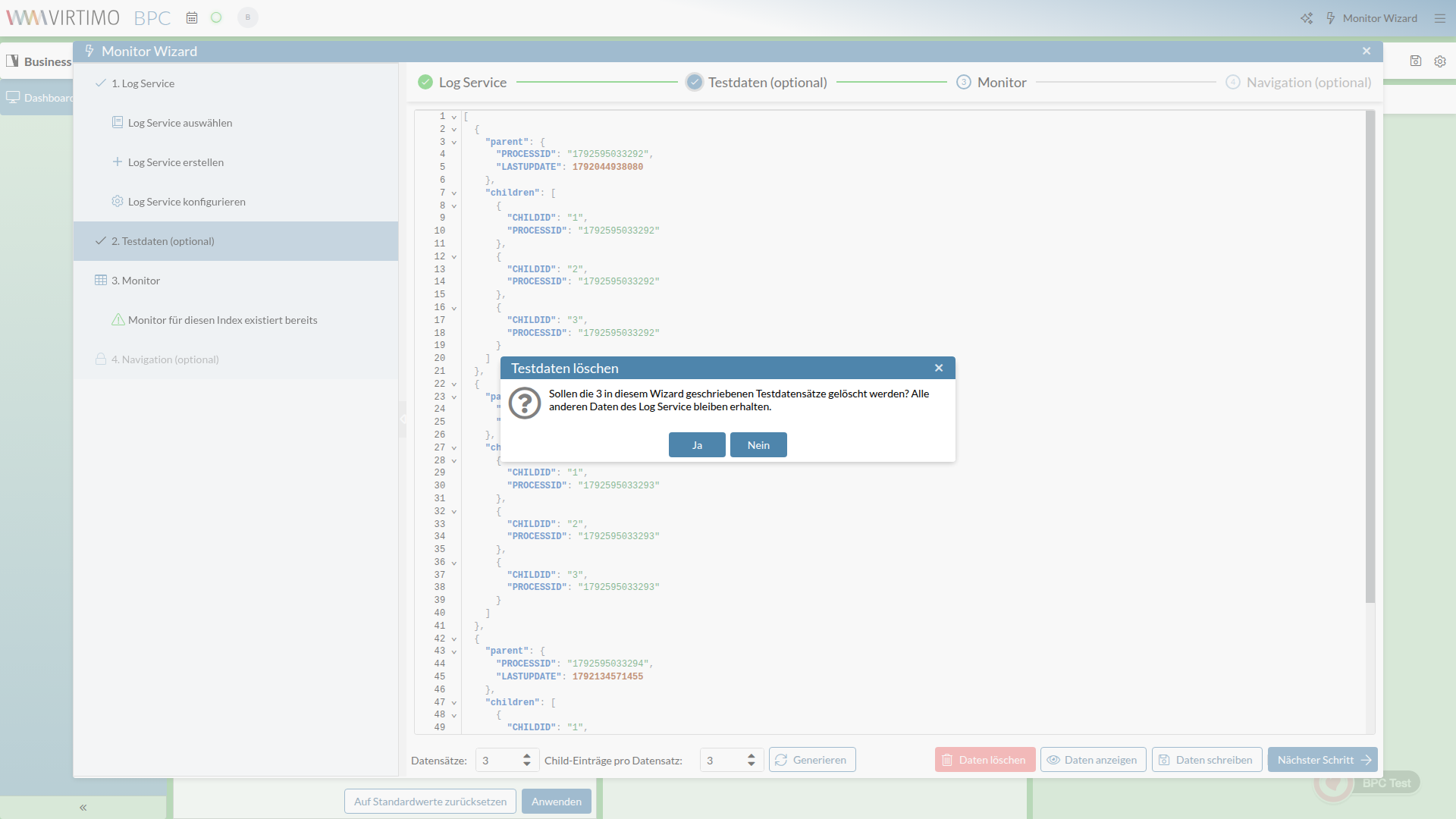
- Im Wizard erstellter Log Service
-
Parent- und Child-Index werden gelöscht, da sie nur Testdaten enthalten. Beim nächsten Schreiben werden die Indizes neu angelegt. Das gilt nur, wenn die Indizes beim Erstellen des Log Service leer waren oder noch nicht existierten. Schreibt der neue Log Service in Indizes, die bereits Daten enthalten, werden wie bei einem vorhandenen Log Service nur die Testdatensätze gelöscht. Werden Parent- oder Child-Index später unter Log Service konfigurieren geändert, prüft der Wizard die neuen Indizes erneut.
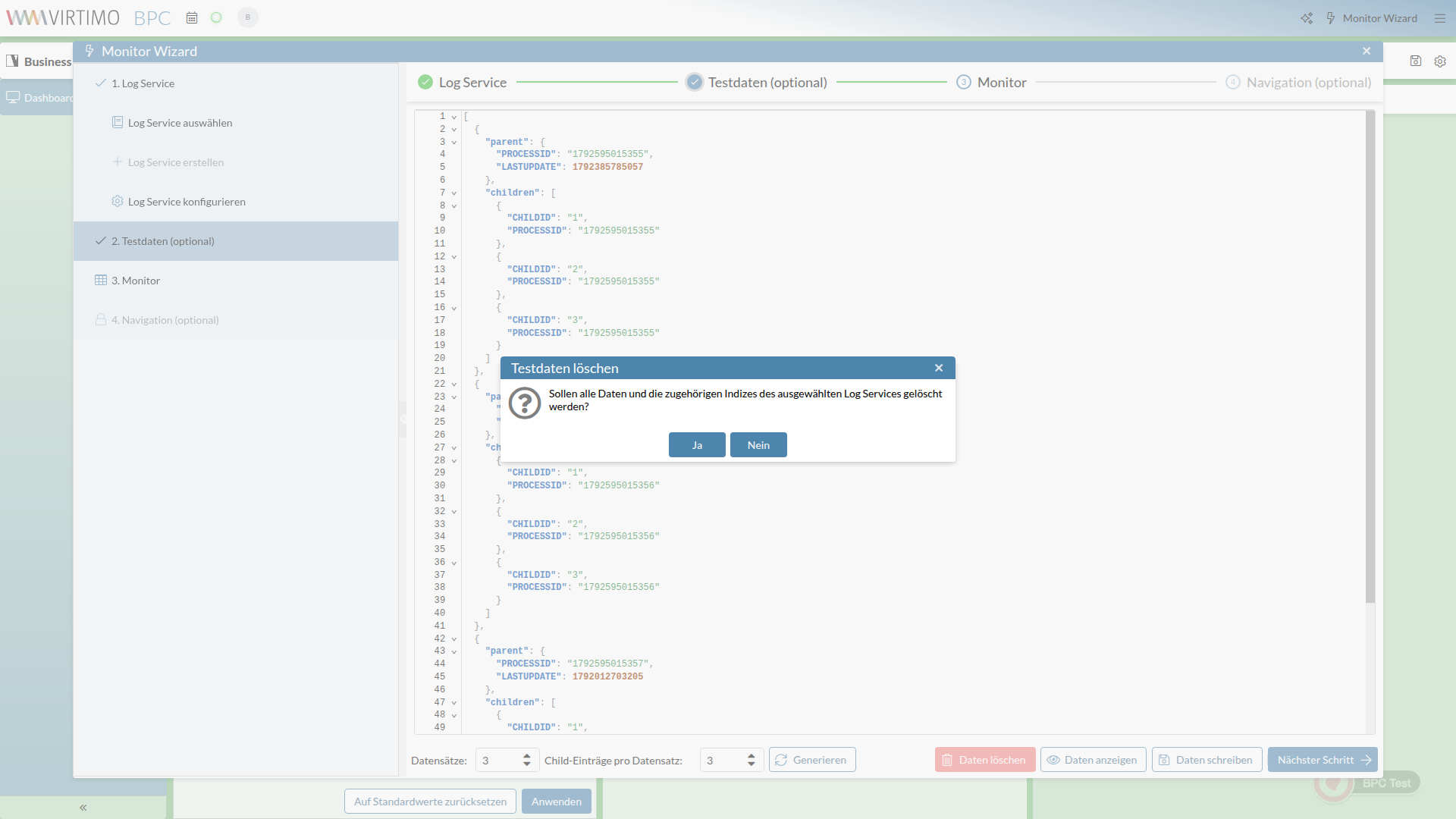
-
Klicken Sie auf Daten löschen.
Eine Abfrage nennt, was gelöscht wird.
-
Klicken Sie auf Ja.
-
Die Testdaten wurden gelöscht, Daten löschen ist wieder deaktiviert.
Schritt 3: Monitor
In diesem Schritt wird der Monitor erstellt, der die Daten des Log Service anzeigt. Das Formular entspricht dem Anlegen einer Komponente des Process Monitorings, siehe Konfiguration des Process Monitorings.
-
Klicken Sie in der Schrittliste auf 3. Monitor.
Das Formular ist mit den Werten des Log Service vorbelegt.
-
Geben Sie unter Komponenten-ID eine eindeutige ID ein.
-
Passen Sie weitere Einstellungen bei Bedarf an, z. B. den Namen.
-
Klicken Sie auf Hinzufügen.
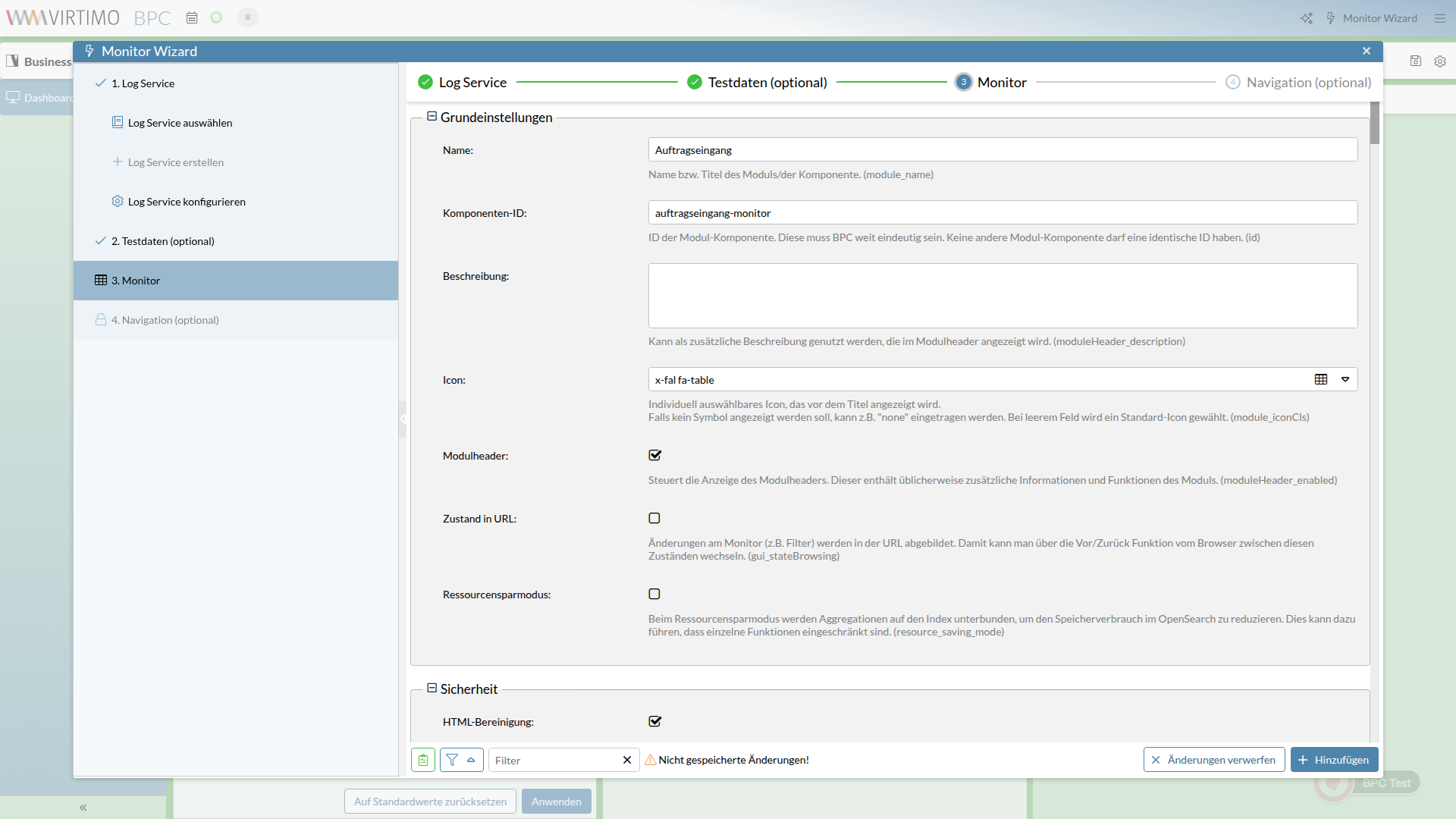
Der Monitor wurde erstellt, der Wizard wechselt zur Navigation.
Nach dem Erstellen zeigt 3. Monitor den Namen des Monitors. Ein Klick darauf öffnet die Konfiguration des Monitors, z. B. um die Spalten anzupassen.
Vom Log Service übernommene Einstellungen
Der Wizard überträgt folgende Werte aus dem Log Service in den Monitor:
| Monitor-Einstellung | Wert aus dem Log Service | Bedeutung |
|---|---|---|
Name ( |
Name |
Der Monitor erhält den Namen des Log Service. |
Index ( |
Parent Index |
Index, aus dem der Monitor die Parent-Daten liest. |
Child Index ( |
Child Index |
Index, aus dem der Monitor die Child-Daten liest. |
Primärschlüssel ( |
Erstes Schlüsselfeld der Parent-Daten |
Eindeutige ID eines Datensatzes im Monitor. |
Child ID ( |
Erstes Schlüsselfeld der Child-Daten |
Verweist vom Child-Datensatz auf seinen Parent. |
Child Sub-ID ( |
Zweites Schlüsselfeld der Child-Daten |
Unterscheidet die Child-Datensätze eines Parents. |
Ändern sich Indizes oder Schlüsselfelder des Log Service, solange der Wizard geöffnet ist, aktualisiert der Wizard diese Werte im Monitor automatisch.
|
Ist das Modul Process Monitoring nicht installiert, zeigt der Schritt einen entsprechenden Hinweis. Log Service und Testdaten können trotzdem eingerichtet werden. |
Schritt 4: Navigation (optional)
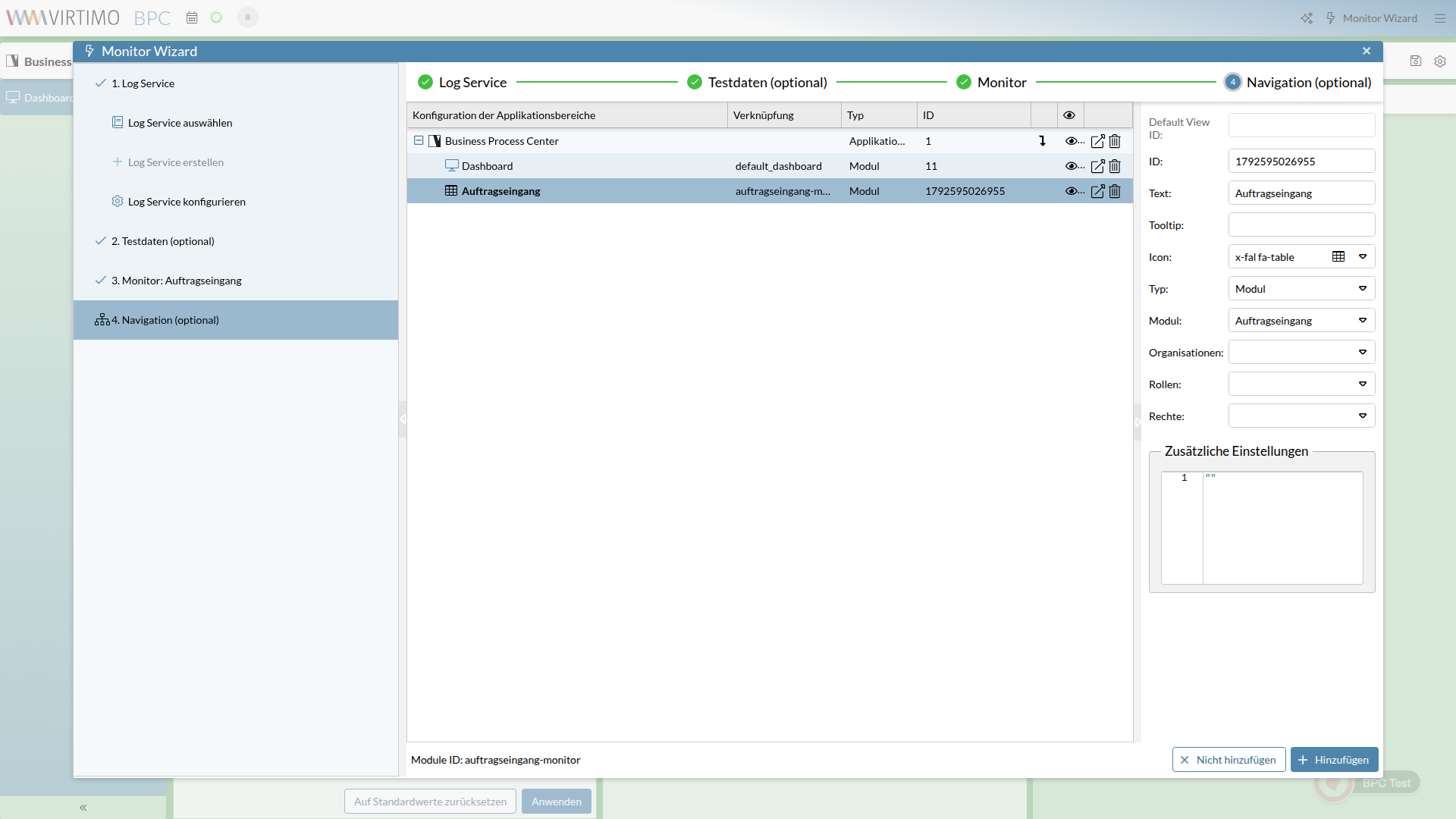
Damit Benutzer:innen den Monitor aufrufen können, wird er in die Navigation aufgenommen. Der Schritt zeigt die Navigationseinstellungen, siehe Navigationseinstellungen. Der Monitor ist bereits als neues Navigationselement vorbereitet, Text und Icon sind vom Monitor übernommen.
-
Passen Sie rechts Text, Tooltip, Icon und Zugriffsschutz bei Bedarf an.
-
Klicken Sie auf Hinzufügen.
Der Monitor ist in der Navigation enthalten, der Wizard zeigt die Zusammenfassung.
Soll der Monitor nicht in die Navigation aufgenommen werden, klicken Sie auf Nicht hinzufügen. Der Wizard zeigt dann ebenfalls die Zusammenfassung.
Zusammenfassung
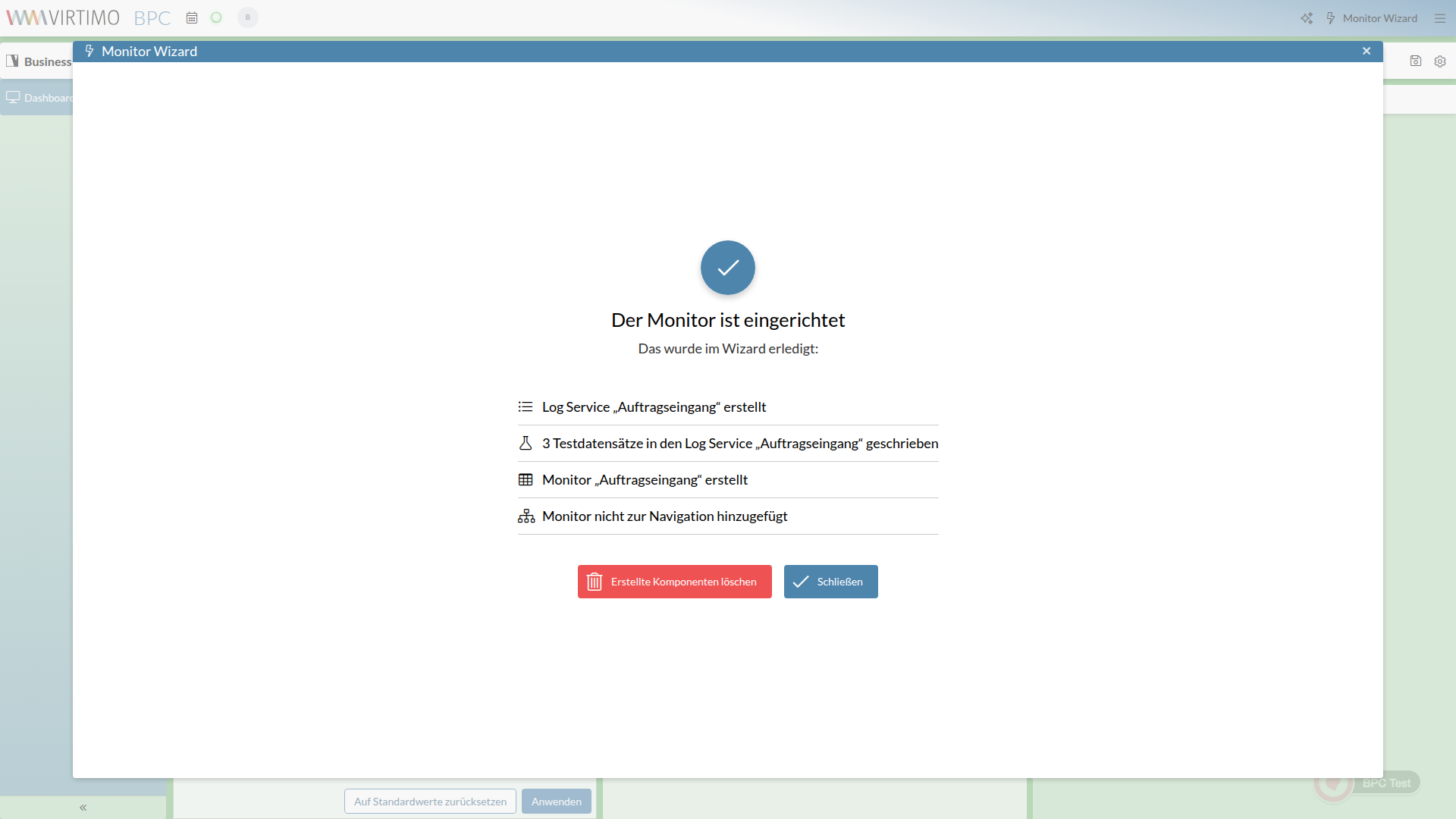
Die Zusammenfassung listet alles, was im Wizard erledigt wurde.
- Schließen
-
Schließt den Wizard. Alle angelegten Komponenten und Daten bleiben erhalten.
- Erstellte Komponenten löschen
-
Öffnet das Fenster zum Aufräumen, siehe Wizard abbrechen und aufräumen. Dort bestätigen Sie das Löschen mit Löschen oder kehren mit Abbrechen zur Zusammenfassung zurück.
Wizard abbrechen und aufräumen
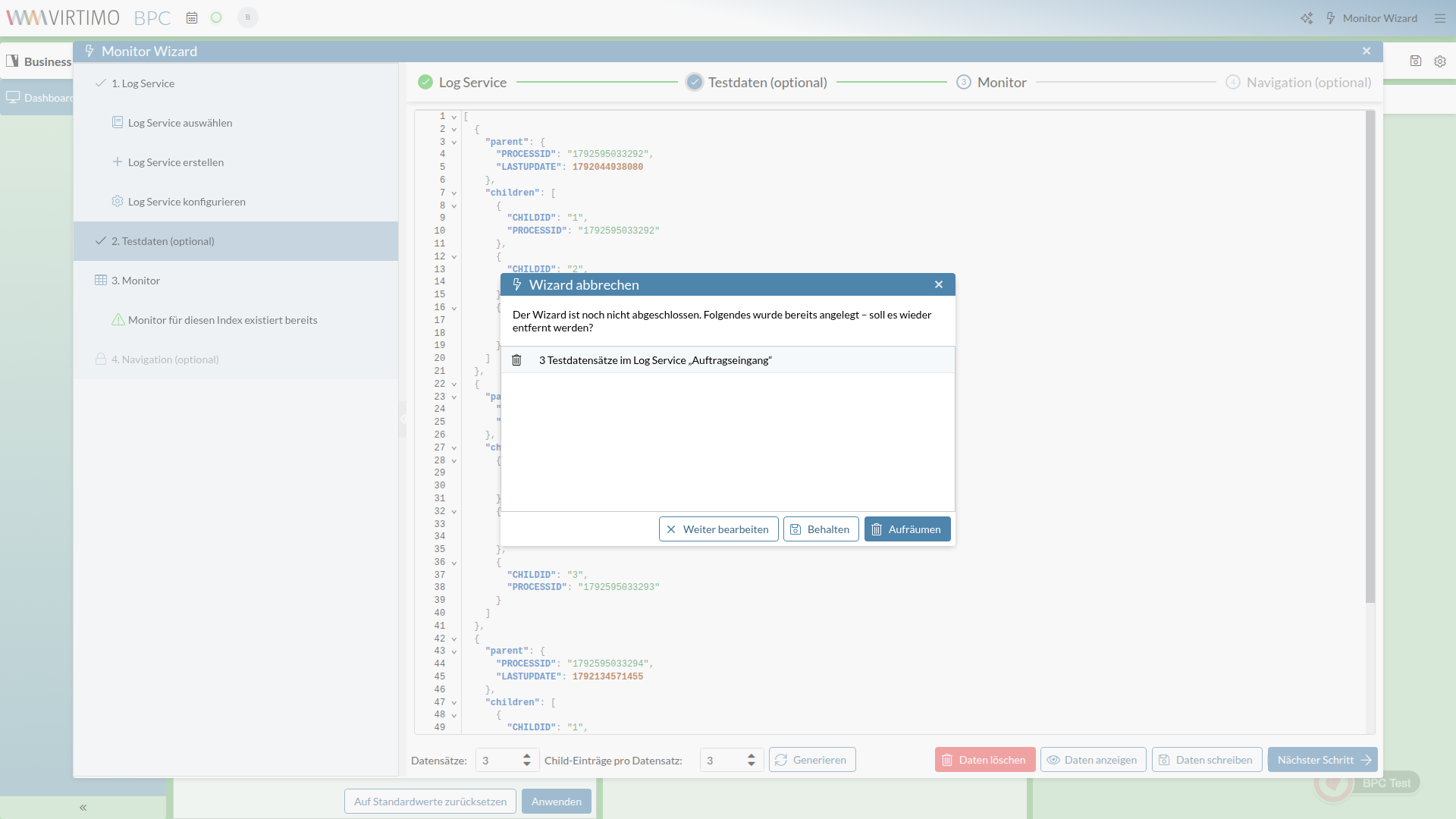
Wird der Wizard vor der Zusammenfassung geschlossen, z. B. über das Schließen-Icon oder die Taste kbd:[Esc], fragt er nach, was mit den bereits angelegten Komponenten geschehen soll. Die Liste nennt jede Komponente einzeln. Wurde noch nichts angelegt, schließt sich der Wizard ohne Nachfrage.
- Weiter bearbeiten
-
Schließt das Fenster, der Wizard bleibt geöffnet.
- Behalten
-
Schließt den Wizard, alle angelegten Komponenten und Daten bleiben erhalten.
- Aufräumen
-
Entfernt alles, was im Wizard angelegt oder geändert wurde.
Beim Aufräumen arbeitet der Wizard die Liste von oben nach unten ab:
-
Der erstellte Monitor wird gelöscht, inklusive seines Navigationselements.
-
Testdaten werden datensatzweise gelöscht, sofern sie nicht mit den Indizes des erstellten Log Service entfernt werden. Alle anderen Daten der Log Services bleiben erhalten.
-
Die Konfiguration vorhandener Log Services wird auf den Stand vor dem Wizard zurückgesetzt.
-
Der im Wizard erstellte Log Service wird gelöscht. Seine Indizes werden nur mitgelöscht, wenn sie beim Erstellen leer waren oder noch nicht existierten, siehe Testdaten löschen.
Jede Zeile zeigt ihren Fortschritt. Schlägt ein Eintrag fehl, wird der Fehler als Tooltip an der Zeile angezeigt und die übrigen Einträge werden trotzdem ausgeführt. Ein Eintrag gilt auch als fehlgeschlagen, wenn seine Komponente nicht innerhalb von 30 Sekunden gefunden wird, z. B. weil sie inzwischen an anderer Stelle gelöscht wurde.
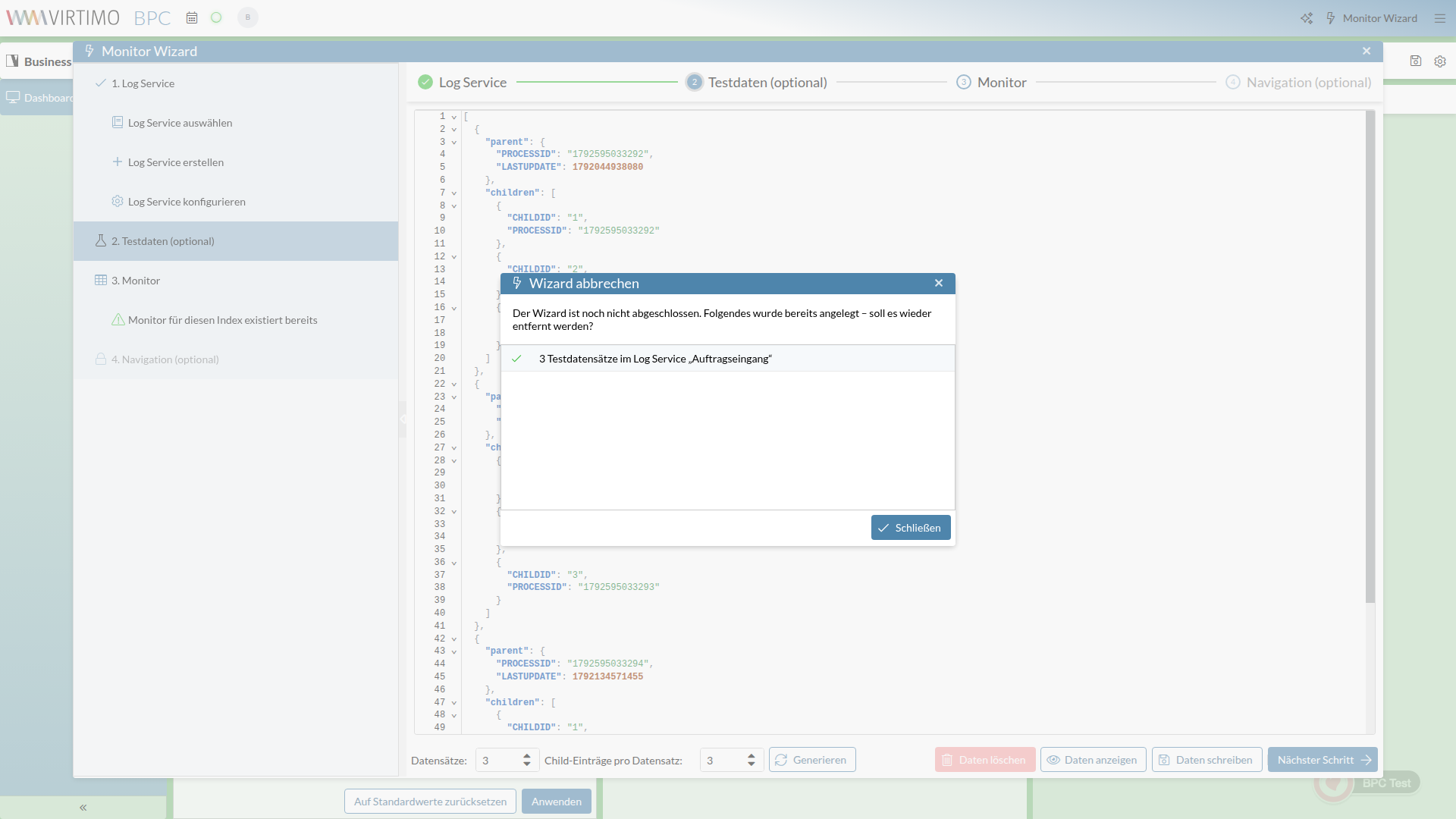
Klicken Sie nach dem Aufräumen auf Schließen.
Der Wizard ist geschlossen und alle im Wizard angelegten Komponenten und Daten sind entfernt.
